- کدام فناوری بهتر سولانا یا بهمن است؟
- با افزایش 17 درصدی قیمت، سود XRP به بالاترین حد خود از آگوست 2021 رسیده است.
- ویژگی های بازار رمزنگاری
- 6 بهترین سیستم عامل تجاری در نیجریه
- MoneyControl Pro Weekender |هاپ ، پرش یا محوری؟
- بازار کنترل شرکت ها
- سکه ریپل توضیح داد
- قیمت طلای زنده
- زمان برای سرمایه گذاران XRP؟چرا نشانه ریپل پذیرش گسترده ای پیدا نمی کند
- حساب سنت سنتی

آخرین مطالب
امکانات وب


فرمول محاسبه ارزش شاخص بازده قیمت به شرح زیر است:
Vپری= ارزش شاخص بازده قیمت
ni= تعداد واحدهای امنیت مؤسس که در نمونه کارها شاخص نگهداری می شود
n = تعداد اوراق بهادار تشکیل دهنده در فهرست
Pi= قیمت واحد امنیت تشکیل دهنده
Di= مقدار تقسیم کننده
در حالی که فرمول محاسبه مقدار یک شاخص ممکن است در نگاه اول تا حدودی پیچیده به نظر برسد ، شبیه به محاسبه ارزش هر نمونه کارها عادی دیگر اوراق بهادار است زیرا شامل افزودن مقادیر اوراق بهادار سازنده است. محاسبه مقدار شاخص فقط یک مرحله دیگر برای تقسیم مجموع مقادیر اوراق بهادار تشکیل دهنده توسط یک تقسیم کننده است ، که معمولاً در آغاز شاخص انتخاب می شود تا یک مقدار اولیه مناسب را تنظیم کند و سپس برای جبران تغییر ارزش شاخص غیر مرتبط با تغییرات در تغییرات در تغییرات در تغییرات در تغییرقیمت اوراق بهادار تشکیل دهنده.
مثال 1: مقدار فهرست
یک شاخص از دو اوراق بهادار تشکیل دهنده ، سهام A و سهام B. تشکیل شده است. برای دستیابی به ارزش اولیه 1000 باید از بخش اصلی استفاده شود؟
بیایید ابتدا مبلغ مقادیر هر دو اوراق بهادار سازنده را محاسبه کنیم.
یک مقدار = 50 × 10 = 500
مقدار B مقدار = 100 × 100 = 3000
مقدار مقدار + مقدار سهام B = 3500
تقسیم کننده باید به گونه ای تنظیم شود که این رقم به 1000 تنظیم شود.
بازده قیمت و بازده کل
محاسبه بازده قیمت - بازده از شاخص از نظر درصد - به سادگی تفاوت ارزش بین دو دوره تقسیم بر مقدار آغاز است.
فرمول بازده کل یکسان است ، به جز ما باید درآمد حاصل از اوراق بهادار ، معمولاً به صورت سود سهام را اضافه کنیم:
پیدایشI= بازده قیمت نمونه کارها شاخص
VPRI1= ارزش شاخص بازده قیمت در پایان دوره
VPRI0= ارزش شاخص بازده قیمت در ابتدای دوره
تلهI= بازده کل نمونه کارها شاخص
درآمدI= کل درآمد حاصل از همه اوراق بهادار موجود در شاخص در طول دوره
راه دیگر برای محاسبه این بازده ها ، خلاصه بازده وزنی هر امنیت مؤثر در نمونه کارها شاخص است.
$ $ r_i = w_1r_1 + w_2r_2 +… + w_nr_n $ $
RI= بازگشت شماره نمونه کارها شاخص (به عنوان یک عدد اعشاری)
Ri= بازگشت امنیت سازنده من (به عنوان یک عدد اعشاری)
wi= وزن امنیت I (کسری از نمونه کارها شاخص اختصاص یافته به امنیت
توجه داشته باشید که این فرمول برای هر دو محاسبات قیمت و کل بازده کار می کند.
مثال 2: بازده قیمت و بازده کل
بازده قیمت یک ساله و بازده کل برای Uniprimal & Riches 5 ، یک شاخص داستانی را که از پنج اوراق بهادار تشکیل دهنده تشکیل شده است ، محاسبه کنید. ارزش تقسیم کننده سال در 1 آغاز می شود و به پایان می رسد.
بیایید ابتدا با ضرب تعداد واحدها و قیمت هر امنیت تشکیل دهنده و کل مقادیر ، قیمت شاخص اولیه را محاسبه کنیم.
VPRI0= (5 5 5 5) + (55 75 75) + (75 4 4) + (660 5 5) + (100 × 2. 75)
VPRI0= 535 + 426. 25 + 300 + 330 + 275 = 1،866. 25
ما دوباره همان محاسبه را انجام خواهیم داد ، به جز مقادیر آغازین با مقادیر پایان.
VPRI1= (116 5 5 5) + (62 75 75) + (91 4 4) + (750 5 5) + (115 × 2. 75)
VPRI1= 580 + 480 + 364 + 375 + 316. 25 = 2،115. 75
و یک بار دیگر برای محاسبه درآمد نمونه کارها.
درآمدI= (5 × 2. 15) + (1. 20 × 7. 75) + (2. 70 4 4 4) + (0 5 5) + (3 × 2. 75)
درآمدI= 10. 75 + 9. 30 + 10. 80 + 8. 25 = 39. 10
بازده قیمت یک ساله برای غیر معمول و Riches 5 به این موارد رسیده است: (2،115. 75-1،866. 25) /1،866. 25 = 13. 37 ٪
برای محاسبه کل بازده ، درآمد نمونه کارها را اضافه خواهیم کرد: (2،115. 75 + 39. 10 - 1،866. 25) /1،866. 25 = 15. 46 ٪
فارکس تحلیل تکنیکال...
ما را در سایت فارکس تحلیل تکنیکال دنبال می کنید
برچسب :
نویسنده : مرتضی احمدی
بازدید : <-PostHit->
Vega و Vega-Lite هر دو دستور العمل برای ایجاد تجسم های سفارشی هستند. آنها برای کاربران پیشرفته توصیه می شوند که به راحتی در حال نوشتن پرس و جوهای Elasticsearch به صورت دستی هستند. Vega-Lite نقطه شروع خوبی برای کاربرانی است که برای هر دو دستور زبان جدید هستند ، اما سازگار نیستند.
پانل های Vega و Vega-Lite می توانند یک یا چند منبع داده از جمله Elasticsearch ، سرویس نقشه الاستیک ، URL یا داده های استاتیک را نشان دهند و از پسوندهای Kibana پشتیبانی کنند که به شما امکان می دهد تابلوها را روی داشبورد خود جاسازی کرده و ابزارهای تعاملی را اضافه کنید.
وقتی می خواهید تجسم با:
- تجمع هایی که از نقشه برداری والدین یا کودک استفاده می کنند
- تجمع بدون نمای داده
- نمایش داده شده هایی که از فیلترهای زمان سفارشی استفاده می کنند
- محاسبات پیچیده
- داده های استخراج شده از _source به جای تجمع
- نمودارهای پراکندگی ، نمودارهای سانکی و نقشه های سفارشی
- یک موضوع تصویری پشتیبانی نشده
این گرامرها محدودیت هایی دارند: آنها جداول را پشتیبانی نمی کنند و نمی توانند نمایش داده ها را به صورت مشروط اجرا کنند.
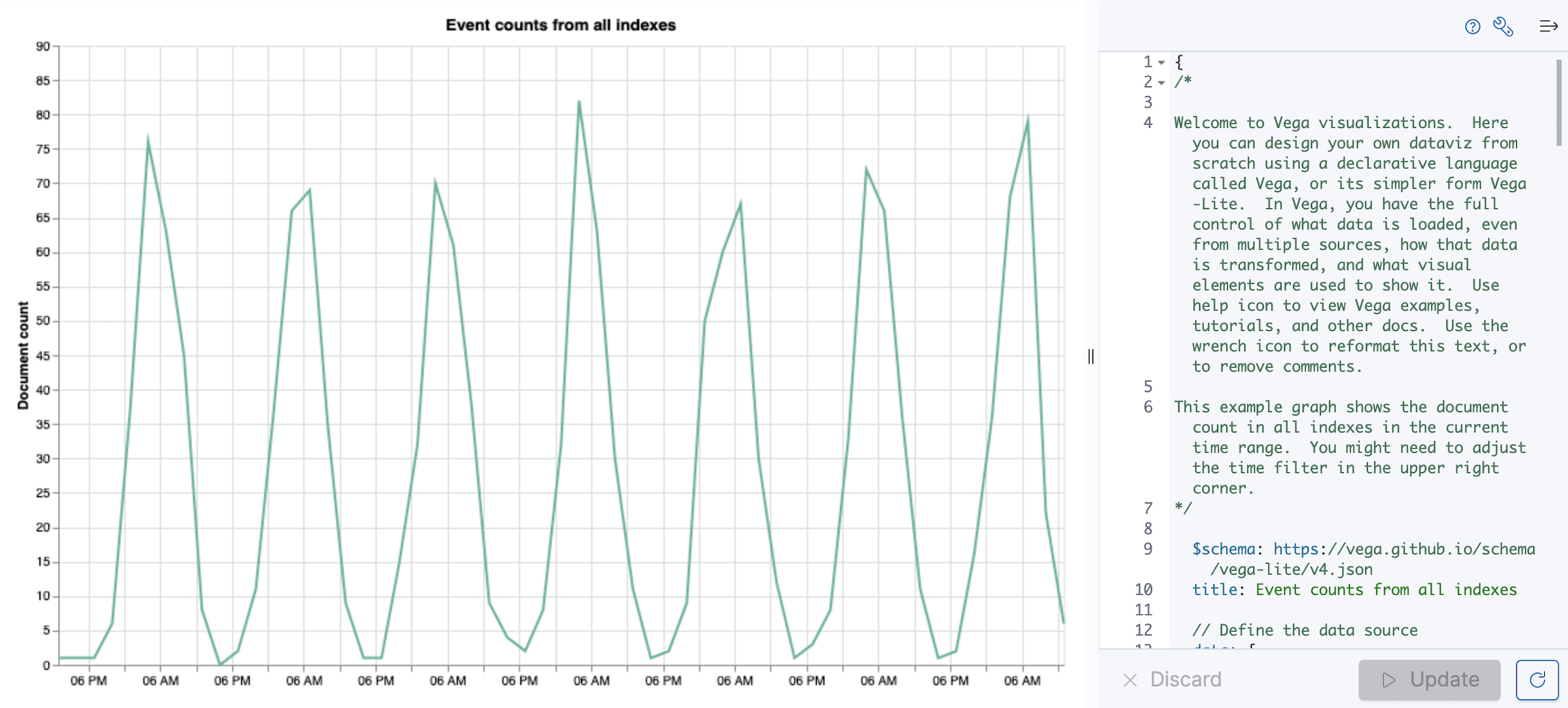
هر دو Vega و Vega-Lite از JSON استفاده می کنند ، اما Kibana با ادغام HJSON این نوع را ساده تر کرده است. HJSON از موارد زیر پشتیبانی می کند:
- نقل قول های اختیاری
- نقل قول های مضاعف یا نقل قول های مجرد
- کاما اختیاری
- نظرات با استفاده از // یا /* نحو
- رشته های چند لایه
آموزش ها: ایجاد PanelsEdit سفارشی
بیاموزید که چگونه Vega-Lite را با فیلترهای Kibana و داده های Elasticsearch متصل کنید ، سپس یاد بگیرید که چگونه با استفاده از Vega تعامل Kibana بیشتری ایجاد کنید.
همانطور که مشخصات را ویرایش می کنید ، در مراحل کوچک کار کنید و مرتباً کار خود را ذخیره کنید. تغییرات کوچک می تواند نتایج غیر منتظره ای ایجاد کند. برای ذخیره ، روی ذخیره در نوار ابزار کلیک کنید.
قبل از شروع ، داده های نمونه تجارت الکترونیکی را که در مشخصات خود استفاده خواهید کرد ، اضافه کنید ، سپس داشبورد را ایجاد کنید.
- در صفحه اصلی ، روی Try Sample Data کلیک کنید.
- روی سایر مجموعه های داده های نمونه کلیک کنید.
- در کارت سفارشات تجارت الکترونیک ، روی افزودن داده ها کلیک کنید.
- منوی اصلی را باز کنید ، سپس روی داشبورد کلیک کنید.
- در صفحه داشبورد ، روی ایجاد داشبورد کلیک کنید.
Vega-liteedit را باز و تنظیم کنید
Vega-Lite را باز کنید و محدوده زمانی را تغییر دهید.
در داشبورد ، بر روی Select Type کلیک کرده و سپس Custom Visualization را انتخاب کنید.
نمودار خط از پیش جمع شده تعداد کل اسناد را نشان می دهد.
آموزش: یک نمودار منطقه انباشته شده از یک جستجوی جستجوی Elasticsearch ایجاد کنید
بیاموزید که چگونه از Elasticsearch از Vega-Lite پرس و جو کنید و نتایج را در نمودار منطقه انباشته نمایش دهید.
- در مشخصات Vega-Lite ، Index را جایگزین کنید: _all با موارد زیر ، سپس بر روی بروزرسانی کلیک کنید:
یک خط مسطح با نتایج صفر ظاهر می شود.
برای افزودن قسمت های داده از نمای داده Kibana_Sample_Data_ECOMMERCE ، موارد زیر را جایگزین کنید ، سپس بر روی به روزرسانی کلیک کنید:
- ٪ Timefield ٪: Timestamp با ٪ Timefield ٪: Order_Date
- قسمت: timestamp با قسمت: order_date
Exgregationsedit را اضافه کنید
برای ایجاد نمودار منطقه انباشته ، جمع آوری را اضافه کنید.
برای بررسی کار خود ، از کنسول در یک زبانه مرورگر جداگانه باز و استفاده کنید.
- Kibana را روی یک برگه جدید باز کنید.
- منوی اصلی را باز کنید ، سپس روی Dev Tools کلیک کنید.
- در ویرایشگر کنسول ، جمع را وارد کنید ، سپس برای ارسال درخواست کلیک کنید:
اضافه کردن اصطلاحات ، سپس برای ارسال درخواست کلیک کنید:
قالب پاسخ با اولین پرس و جو جمع بندی متفاوت است:
در مشخصات Vega-Lite ، مصالح را وارد کنید ، سپس بر روی بروزرسانی کلیک کنید:
اشکال زدایی The HaingEdit
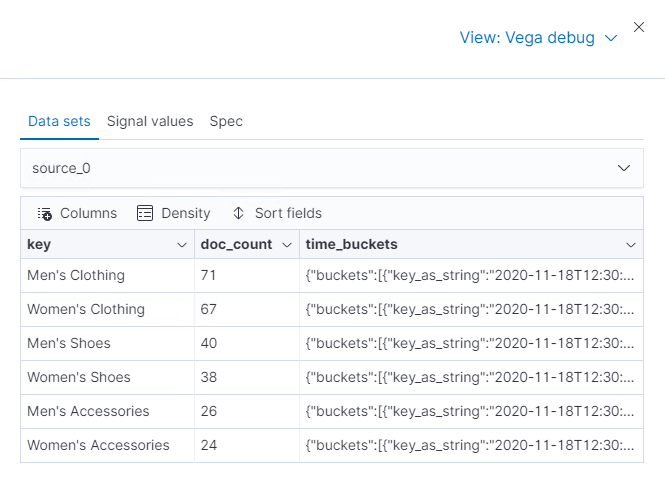
برای تولید داده ها ، Vega-Lite از Source_0 و Data_0 استفاده می کند. Source_0 حاوی نتایج حاصل از پرس و جو Elasticsearch است ، و Data_0 حاوی نتایج رمزگذاری شده بصری است که در نمودار نشان داده شده است. برای اشکال زدایی در مورد هشدار ، Source_0 و Data_0 را مقایسه کنید.
- در نوار ابزار ، روی بازرسی کلیک کنید.
- از نمایش Dropdown ، Vega Debug را انتخاب کنید.
از کشویی ، Source_0 را انتخاب کنید.
برای مقایسه با داده های رمزگذاری شده بصری ، Data_0 را از کشویی انتخاب کنید.
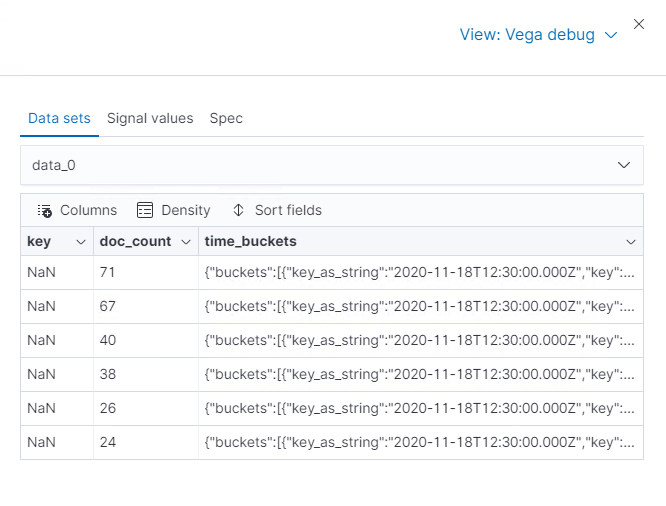
کلید قادر به تبدیل نیست زیرا این ملک به جای یک زمان بندی ، طبقه بندی (لباس مردانه ، لباس زنان و غیره) است.
رمزگذاری رمزگذاری را اضافه و اشکال زدایی کنید
در مشخصات Vega-Lite ، بلوک رمزگذاری را اضافه کنید:
- روی بازرسی کلیک کنید ، سپس Vega Debug را از View Dropdown انتخاب کنید.
از کشویی ، data_0 را انتخاب کنید.
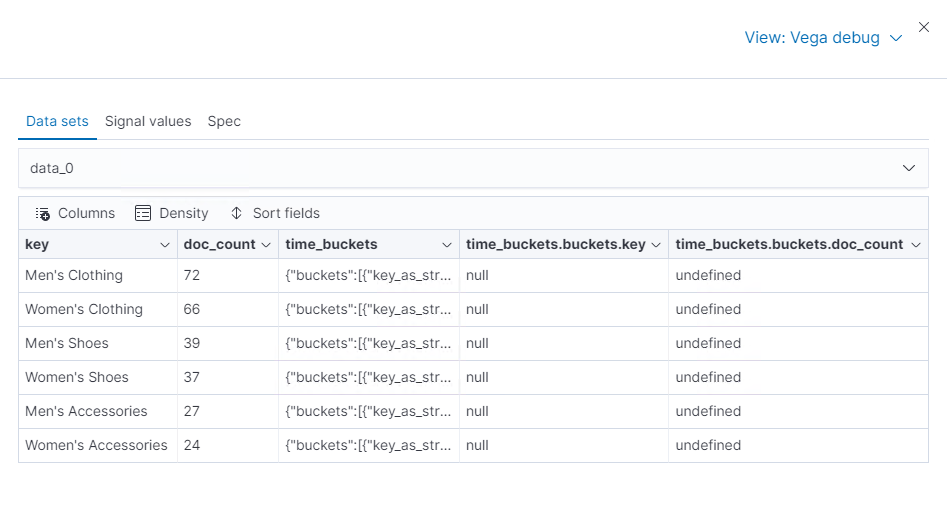
Vega-Lite قادر به استخراج Time_Buckets. Buckets Array Ier نیست.
time_buckets. buckets ier arrayedit را استخراج کنید
در Kibana 7. 9 و بعد از آن ، از تبدیل Flatten Vega-Lite برای استخراج Time_Buckets. Buckets Array Ier استفاده کنید.
اگر از Kibana 7. 8 و قبل از آن استفاده می کنید ، تحول Flatten فقط در Vega در دسترس است.
در مشخصات Vega-Lite ، یک بلوک Transform را اضافه کنید ، سپس بر روی Update کلیک کنید:
- روی بازرسی کلیک کنید ، سپس Vega Debug را از View Dropdown انتخاب کنید.
از کشویی ، data_0 را انتخاب کنید.
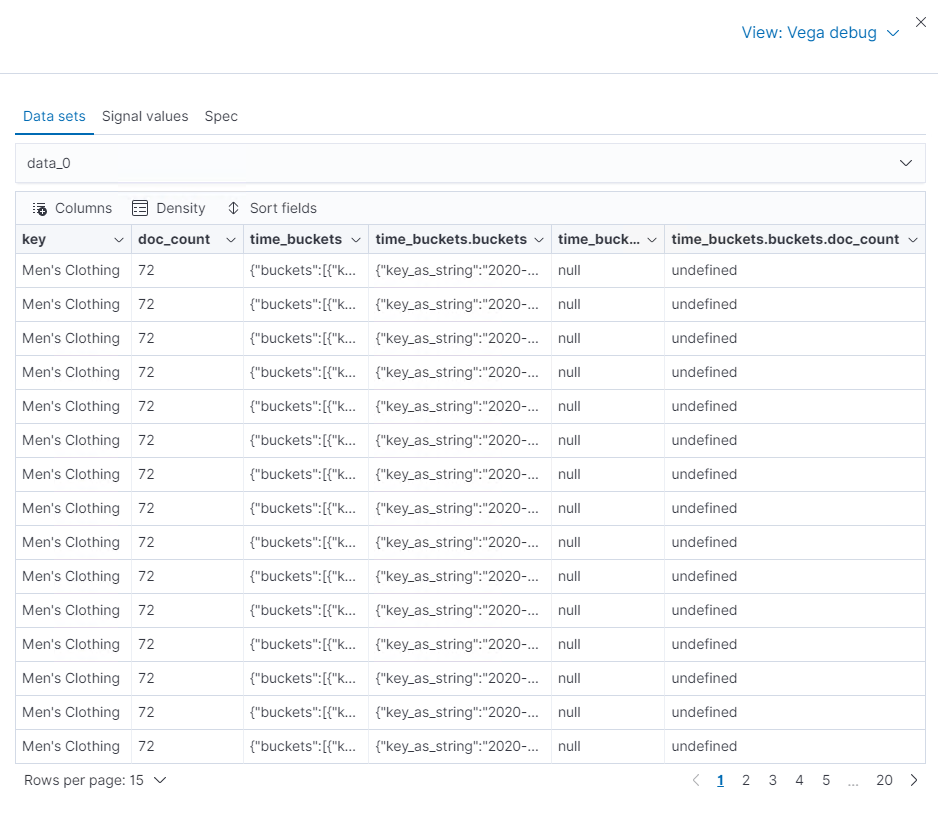
Vega-Lite مقادیر تعریف نشده را نشان می دهد زیرا نام های تکراری وجود دارد.
حالتهای شناور و ابزار ابزار را اضافه کنید
با مشخصات Vega-Lite ، می توانید حالت های شناور و وسایل ابزار را به نمودار منطقه انباشته با بلوک انتخاب اضافه کنید.
در مشخصات Vega-Lite ، بلوک رمزگذاری را اضافه کنید ، سپس بر روی Update کلیک کنید:
هنگامی که شما روی سری منطقه در نمودار منطقه انباشته شده شناور می شوید ، یک ابزار چند خطی ظاهر می شود ، اما قادر به نشان دادن نزدیکترین نقطه نیست. برای نشان دادن نزدیکترین نقطه ، یک لایه دوم اضافه کنید.
علائم کامپوزیت را اضافه کنید ، سپس بر روی بروزرسانی کلیک کنید:
نقاط قادر به جمع آوری و تراز کردن با نمودار منطقه انباشته نیستند.
رمزگذاری Y را تغییر دهید:
یک بلوک انتخاب را درون علامت اضافه کنید: نقطه:
مکان نما خود را در اطراف نمودار منطقه انباشته حرکت دهید. نقاط قادر به نشان دادن نزدیکترین نقطه هستند.
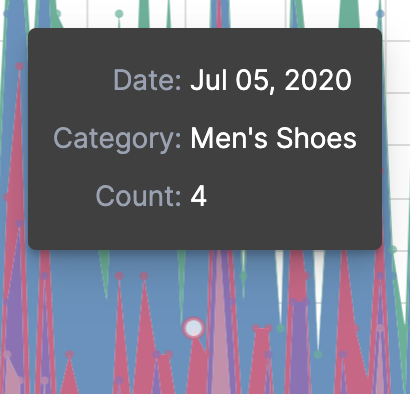
انتخاب توسط یک سیگنال کنترل می شود. برای مشاهده سیگنال ، روی بازرسی در نوار ابزار کلیک کنید.
مشخصات نهایی Vega-Lite را گسترش دهید
آموزش: فیلترهای Kibana را از Vegaedit به روز کنید
برای ساختن نمودار منطقه با استفاده از یک پرس و جو جستجوی Elasticsearch ، مشخصات Vega را ویرایش کنید ، سپس برای به روزرسانی فیلترهای Kibana ، کلیک و کلیک را اضافه کنید.
در مشخصات VEGA ، موارد زیر را وارد کنید ، سپس بر روی Update کلیک کنید:
پرس و جو جستجوی Elasticsearch را با بلوک داده اضافه کنید ، سپس بر روی به روزرسانی کلیک کنید:
X- و y Axesedit را تغییر دهید
برچسب ها را برای محورهای X- و Y نمایش دهید.
در مشخصات VEGA ، بلوک Scales را اضافه کنید ، سپس بر روی Update کلیک کنید:
قسمتهای کلید و doc_count را به عنوان مقادیر محور x و y اضافه کنید ، سپس بر روی بروزرسانی کلیک کنید:
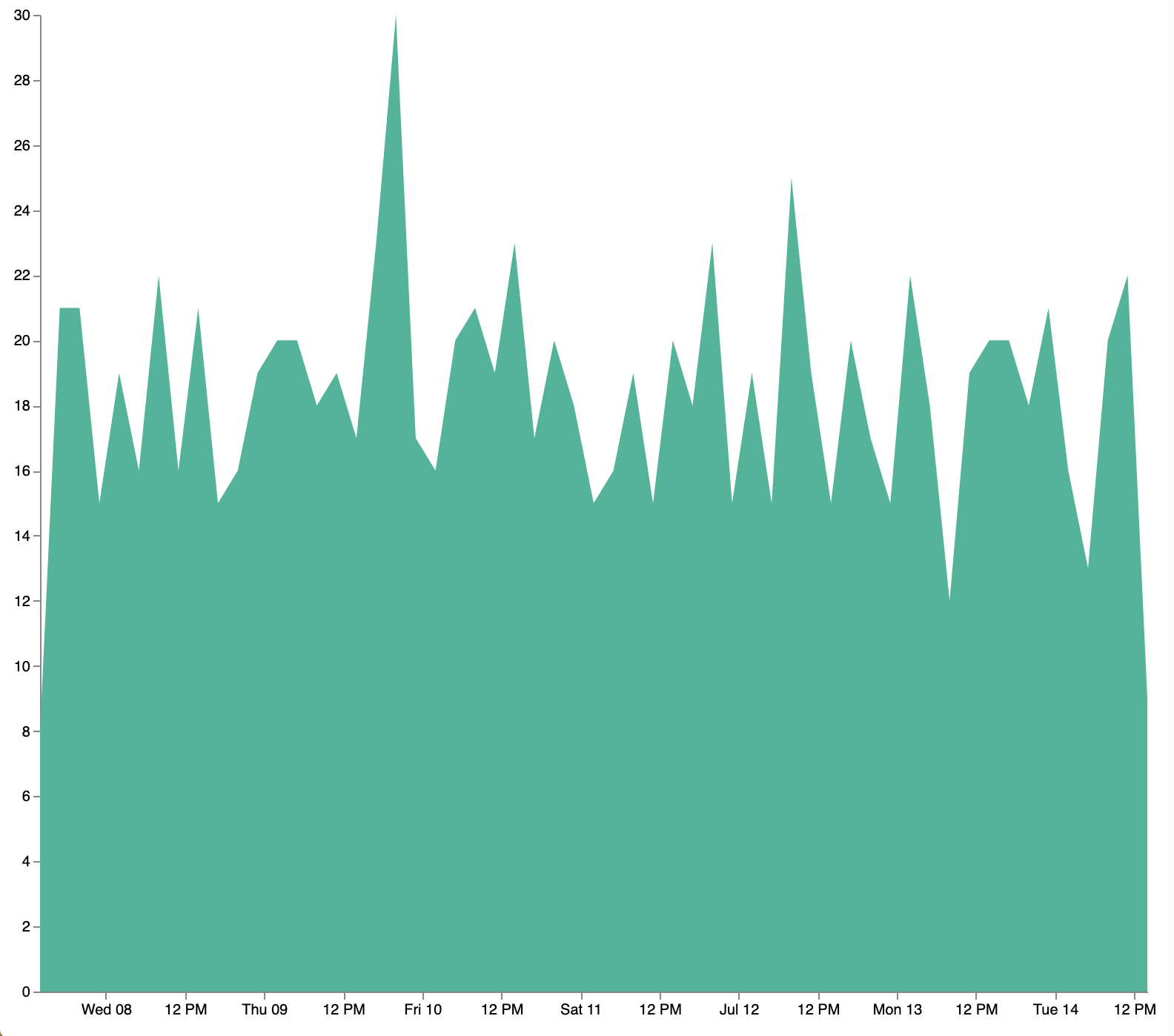
یک بلوک را به Marks Settresedit اضافه کنید
نقاط قابل کلیک را در نمودار منطقه نشان دهید تا برای یک تاریخ خاص فیلتر شود.
در مشخصات Vega ، به بلوک Marks اضافه کنید ، سپس بر روی Update کلیک کنید:
یک سیگنال ایجاد کنید
برای کلیک کردن نکات ، یک سیگنال Vega ایجاد کنید. در عبارتی که برای به روزرسانی استفاده شده است می توانید به Datum کلیک شده دسترسی پیدا کنید.
در مشخصات Vega ، یک بلوک سیگنال ها را اضافه کنید تا مشخص شود که کلیک های مکان نما با فاصله سه ساعت یک فیلتر زمان را اضافه می کنند ، سپس بر روی به روزرسانی کلیک کنید:
این رویداد از عملکرد سفارشی KibanasettimeFilter برای تولید فیلتر استفاده می کند که در مورد کل داشبورد اعمال می شود.
برای تعاملی نمودار منطقه ، بلوک مارک ها را پیدا کنید ، سپس نقطه را به روز کنید و مکان نما را اضافه کنید:
یک تعامل درگ را اضافه کنید
برای اینکه کاربران بتوانند بر اساس یک محدوده زمانی فیلتر کنند ، یک تعامل درگ را اضافه کنید ، که به سیگنال های اضافی و یک روکش مستطیل نیاز دارد.
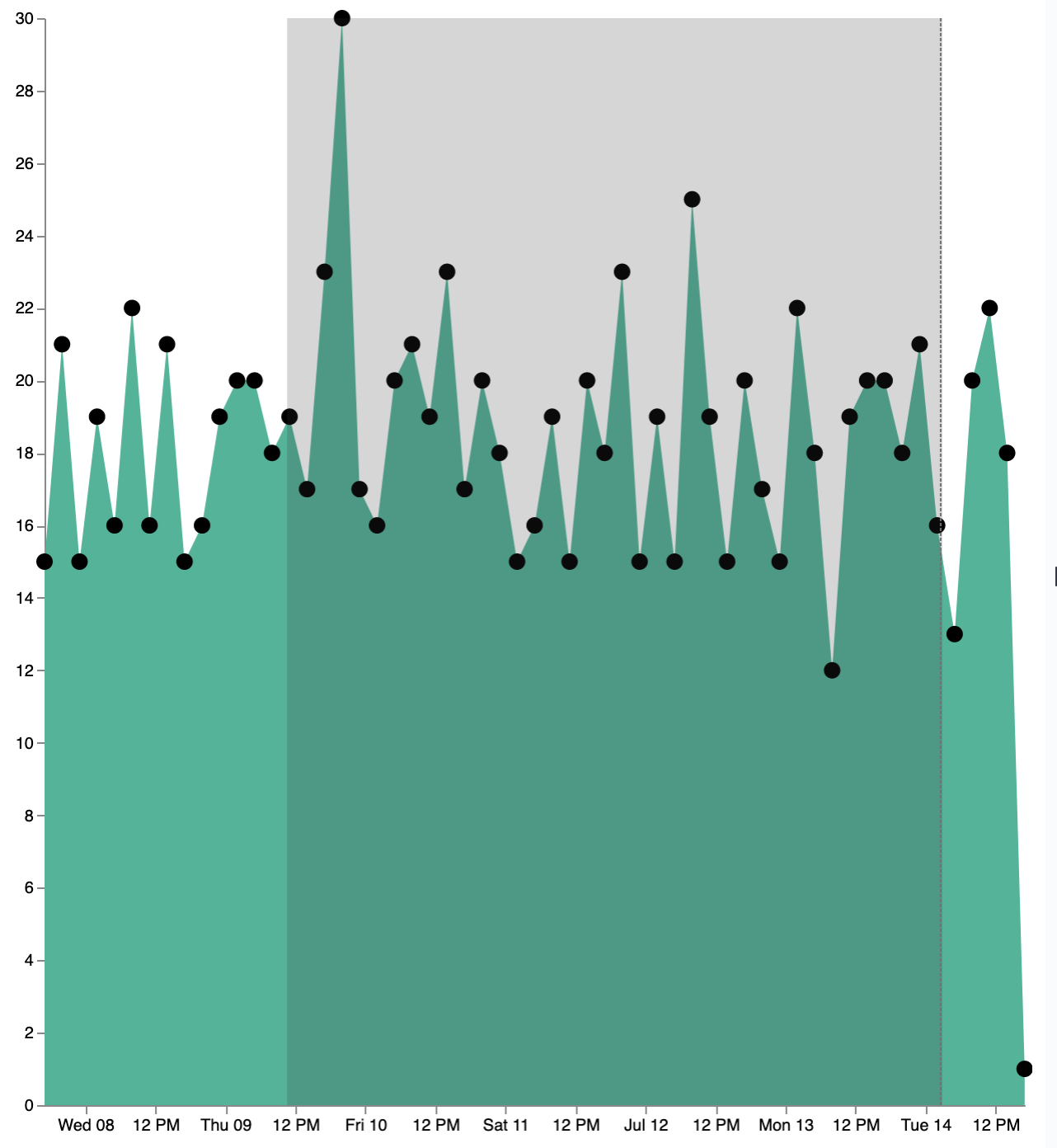
در مشخصات Vega ، یک سیگنال اضافه کنید تا موقعیت X مکان نما را ردیابی کنید:
برای نشان دادن موقعیت مکان نما فعلی ، یک بلوک مارک اضافه کنید:
برای ردیابی محدوده زمانی انتخاب شده ، سیگنالی را اضافه کنید که به روز شود تا زمانی که کاربر نشانگر خود را منتشر کند یا فشار را بازگرداند:
سیگنالی وجود دارد که مدت زمان را از کاربر ردیابی می کند.
برای نشان دادن دامنه بصری ، علامتی را اضافه کنید که فقط به صورت مشروط ظاهر می شود:
سیگنالی را اضافه کنید که هنگام انتشار مکان نما در هنگام کشیدن ، فیلتر زمان Kibana را به روز کند:
مرجع وگا
در مورد پسوند Kibana ، منابع اضافی Vega و نمونه ها بیشتر بدانید.
مرجع برای برنامه افزودنی Kibana
Kibana Vega و Vega-Lite را با پسوندهایی که پشتیبانی می کنند ، گسترش داده است:
- اندازه اتوماتیک
- موضوع پیش فرض برای مطابقت با Kibana
- نوشتن نمایش داده های Elasticsearch با استفاده از محدوده زمانی و فیلترهای داشبورد
- [پیش نمایش] این عملکرد در پیش نمایش فنی است و ممکن است در یک نسخه آینده تغییر یا حذف شود. Elastic بهترین تلاش را برای رفع هرگونه مشکل به کار خواهد گرفت ، اما ویژگی های موجود در پیش نمایش فنی مشمول پشتیبانی SLA از ویژگی های رسمی GA نیست. با استفاده از سرویس نقشه الاستیک در نقشه های Vega
- یک ظاهر طراحی شده اضافی ابزار
- تنظیم پیشرفته برای فعال کردن بارگیری URL از هر دامنه
- پشتیبانی اشکال زدایی با استفاده از بازرس Kibana یا کنسول مرورگر
- (فقط وگا) توابع بیان که می توانند محدوده زمانی و فیلترهای داشبورد را به روز کنند
اندازه گیری اتوماتیک
بیشتر کاربران می خواهند تجسم Vega خود فضای کامل موجود را به خود اختصاص دهند ، بنابراین برخلاف نمونه های Vega ، عرض و ارتفاع در Kibana به پارامترهای لازم نیست زیرا مشخصات شما در بیشتر موارد با تنظیمات پیش فرض Kibana ادغام می شود:
این تنظیمات پیش فرض اعمال نمی شود اگر:
- مشخصات شما از نوع = نقشه استفاده می کند
- مشخصات شما Vega-Lite است و شامل یک جنبه ، ردیف ، ستون ، تکرار یا اپراتور Concat است. در این موارد ، ارائه عرض و قد بر اندازه کودک تأثیر می گذارد.
برای تنظیم عرض یا ارتفاع به صورت دستی ، Autosize را تنظیم کنید: هیچ یک و اندازه دقیق پیکسل ، از جمله بالشتک عنوان ، افسانه و محورها را ارائه دهید.
Autosize در Vega-Lite محدودیت های مختلفی دارد که می تواند بر قد و عرض تجسم شما تأثیر بگذارد ، اما این محدودیت ها در Vega وجود ندارد. اگر به کنترل کامل نیاز دارید ، با استفاده از کنسول مرورگر VEGA_DEBUG. VEGA_SPEC ، مشخصات خود را به Vega تبدیل کنید. برای غیرفعال کردن این هشدارها ، می توانید گزینه های اضافی را به مشخصات خود اضافه کنید.
موضوع پیش فرض برای مطابقت با kibanaedit
Kibana یک طرح رنگی پیش فرض Vega را با شناسه الاستیک ثبت می کند و برای هر نوع علامت یک رنگ پیش فرض تعیین می کند. با ارائه یک سکته مغزی ، پر یا رنگ (Vega-Lite) آن را نادیده بگیرید.
نوشتن نمایش داده های Elasticsearch در Vegaedit
Kibana عناصر داده Vega را با پشتیبانی از نمایش داده های مستقیم Elasticsearch که به عنوان URL مشخص شده اند ، گسترش می دهد.
Kibana قادر به پشتیبانی از داده های دینامیکی نیست ، که در غیر این صورت در Vega کار می کند. قبل از انتقال به رندر وگا ، تمام داده ها به دست می آیند.
برای تعریف پرس و جو elasticsearch در وگا ، URL را روی یک شی تنظیم کنید. Kibana شیء را به دنبال نشانه های ویژه ای که به پرس و جو شما اجازه می دهد تا با Kibana ادغام شود ، تجزیه می کند.
توکن ها موارد زیر را شامل می شوند:
- ٪ Context ٪: TRUE: در سطح بالا تنظیم شده و بخش پرس و جو را با فیلترهای داشبورد جایگزین می کند
- ٪ Timefield ٪ :: در سطح بالا تنظیم کنید ، پرس و جو را با فیلتر زمان داشبورد ادغام می کند
- : جایگزین یک پرس و جو دامنه Elasticsearch با مرزهای فوقانی و پایین
- : فقط با مرزهای فوقانی یا پایین جایگزین می شود
- : در گذشته یک ساعت پرس و جو محدوده زمانی ایجاد می کند
- : جایگزین شده توسط رشته ای که شامل فاصله زمانی اتوماتیک Kibana است ، مانند 1H
- : جایگزین شده توسط رشته ای که تقریباً زمان را به 10 محدوده تقسیم می کند و به شما امکان می دهد تا در فاصله اتوماتیک تأثیر بگذارد
- "٪ dashboard_context-must_clause ٪": رشته جایگزین شده توسط شی حاوی فیلترها
- "٪ dashboard_context-filter_clause ٪": رشته جایگزین شده توسط یک شی حاوی فیلترها
- "٪ dashboard_context-must_not_clause ٪": رشته جایگزین شده توسط یک شی حاوی فیلترها
Vega از پارامتر فاصله ، که پشتیبانی نشده Elasticsearch 8. 0. 0 و بعد از آن پشتیبانی می شود. برای استفاده از فواصل ، به جای آن از fixed_interval یا calendar_interval استفاده کنید.
به عنوان مثال ، پرس و جو زیر تعداد اسناد را در یک فهرست خاص شمارش می کند:
TIMESTAMP - محدوده زمانی را فیلتر می کند و آن را به سطل های هیستوگرام می شکند.
نتیجه کامل شامل ساختار زیر است:
"Key" - Timestamp UNIX که می توانید بدون تبدیل توسط عبارات تاریخ Vega استفاده کنید.
برای بیشتر تجسم ها ، شما فقط به لیست مقادیر سطل نیاز دارید. برای تمرکز فقط روی داده های مورد نیاز ، از قالب استفاده کنید :.
یک پرس و جو را با محدوده فردی و زمینه داشبورد مشخص کنید. پرس و جو معادل "٪ Context ٪": درست ، "٪ Timefield ٪": "timestamp" است ، به جز این که محدوده زمانی 10 دقیقه به عقب برگردد:
هنگام استفاده از "٪ Context ٪": درست یا تعریف مقدار برای "٪ Timefield ٪" ، بدن نمی تواند حاوی پرس و جو باشد. برای سفارشی کردن پرس و جو در مشخصات VEGA (به عنوان مثال یک فیلتر اضافی اضافه کنید ، یا زمانبندی زمان را تغییر دهید) ، پرس و جو خود را تعریف کنید و مانند مثال بالا از متغیرها استفاده کنید. پس از جدا شدن ، متغیرها با زمینه واقعی داشبورد یا تجسم جایگزین می شوند.
"٪ TimeFilter ٪" همچنین می تواند برای مشخص کردن یک مقدار یک دقیقه یا حداکثر استفاده شود. Date_Histogram Extended_Bounds را می توان با دو مقدار - حداقل و حداکثر تنظیم کرد. به جای کدگذاری یک مقدار ، می توانید از "min" استفاده کنید: که با ابتدای محدوده زمانی فعلی جایگزین می شود. مقادیر تغییر و واحد نیز پشتیبانی می شوند. بسته به محدوده انتخاب شده در حال حاضر ، "فاصله" نیز می تواند به صورت پویا تنظیم شود: "فاصله": سعی می کنید حدود 10-15 نقطه داده (سطل) را بدست آورید.
دسترسی به سرویس نقشه الاستیک FileSedit
[پیش نمایش] این عملکرد در پیش نمایش فنی است و ممکن است در یک نسخه آینده تغییر یا حذف شود. Elastic بهترین تلاش را برای رفع هرگونه مشکل به کار خواهد گرفت ، اما ویژگی های موجود در پیش نمایش فنی مشمول پشتیبانی SLA از ویژگی های رسمی GA نیست. از طریق همان مکانیسم به پرونده های سرویس نقشه الاستیک دسترسی پیدا کنید:
Vega با Mapedit
[پیش نمایش] این عملکرد در پیش نمایش فنی است و ممکن است در یک نسخه آینده تغییر یا حذف شود. Elastic بهترین تلاش را برای رفع هرگونه مشکل به کار خواهد گرفت ، اما ویژگی های موجود در پیش نمایش فنی مشمول پشتیبانی SLA از ویژگی های رسمی GA نیست. برای فعال کردن نقشه ها ، نمودار باید نوع = نقشه را در پیکربندی میزبان مشخص کند:
تجسم به طور خودکار "طرح ریزی" را تزریق می کند ، که می توانید برای محاسبه موقعیت همه علائم جغرافیایی استفاده کنید. علاوه بر این ، می توانید از سیگنال های عرض جغرافیایی ، طول و زوم استفاده کنید. این سیگنال ها می توانند در نمودار استفاده شوند ، یا می توانند برای تغییر موقعیت نقشه به روز شوند.
[پیش نمایش] این عملکرد در پیش نمایش فنی است و ممکن است در یک نسخه آینده تغییر یا حذف شود. Elastic بهترین تلاش را برای رفع هرگونه مشکل به کار خواهد گرفت ، اما ویژگی های موجود در پیش نمایش فنی مشمول پشتیبانی SLA از ویژگی های رسمی GA نیست. شما می توانید با تنظیم url. data به emsfile ، از عنصر داده Vega برای دسترسی به خدمات Elastic Maps (EMS) از مرزهای اداری در نقشه Vega خود استفاده کنید:
StyllingEdit اضافی Tooltip
Kibana افزونه Vega Tooltip را نصب کرده است ، بنابراین می توان از ابزار ابزار به روش های مستند شده در آنجا تعریف کرد. فراتر از آن ، Kibana همچنین از یک گزینه پیکربندی برای تغییر موقعیت Tooltip و بالشتک پشتیبانی می کند:
بارگیری URL از هر دامنه را فعال کنید
وگا می تواند داده ها را از هر URL بارگیری کند. برای فعال کردن ، vis_type_vega. enableExtealUrls را تنظیم کنید: در kibana. yml درست است ، سپس Kibana را مجدداً راه اندازی کنید.
پرونده هایی که URL های خارجی بارگذاری می کنند باید به CORS اجازه دهند. URL از راه دور باید شامل Access-Control-all-Origin باشد که درخواست های URL Kibana را امکان پذیر می کند.
شما می توانید با استفاده از FareHanders ٪ timefilter_min ٪ و ٪ timefilter_max ٪ ، به عنوان مثال ، قسمت زمانی فعلی از خارجی را به عنوان یک زمان سنجی میلی ثانیه ایجاد کنید ، به عنوان مثال. http://example.com؟min=٪TimeFilter_Min٪.
بازرس وگا
برای به دست آوردن بینش در مورد عناصر مختلف از ابزار بازرسی متنی استفاده کنید.
بازرسی elasticsearch requestsedit
Vega از API جستجوی Elasticsearch برای دریافت اسناد و نتایج جمع آوری از Elasticsearch استفاده می کند. برای عیب یابی این درخواست ها ، روی بازرسی کلیک کنید ، که جدیدترین درخواست ها را نشان می دهد. در صورتی که مشخصات شما بیش از یک درخواست داشته باشد ، می توانید با استفاده از Dropdown View بین نمایش ها جابجا شوید.
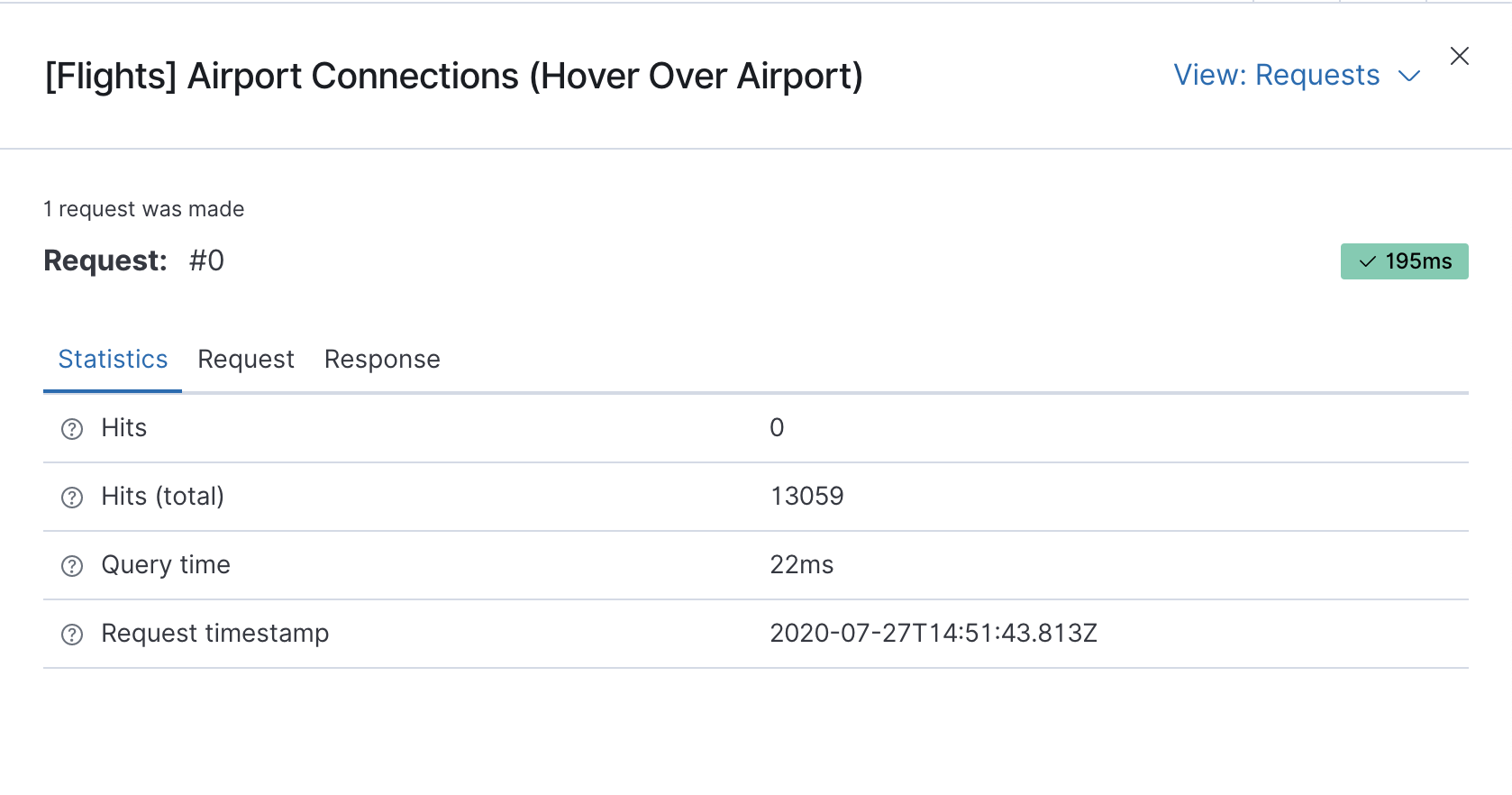
اشکال زدایی وگا
با نمای اشکال زدایی Vega ، می توانید مجموعه داده ها و مقادیر سیگنال داده های زمان اجرا را بازرسی کنید.
داده های زمان اجرا از دامنه زمان اجرا خوانده می شود.
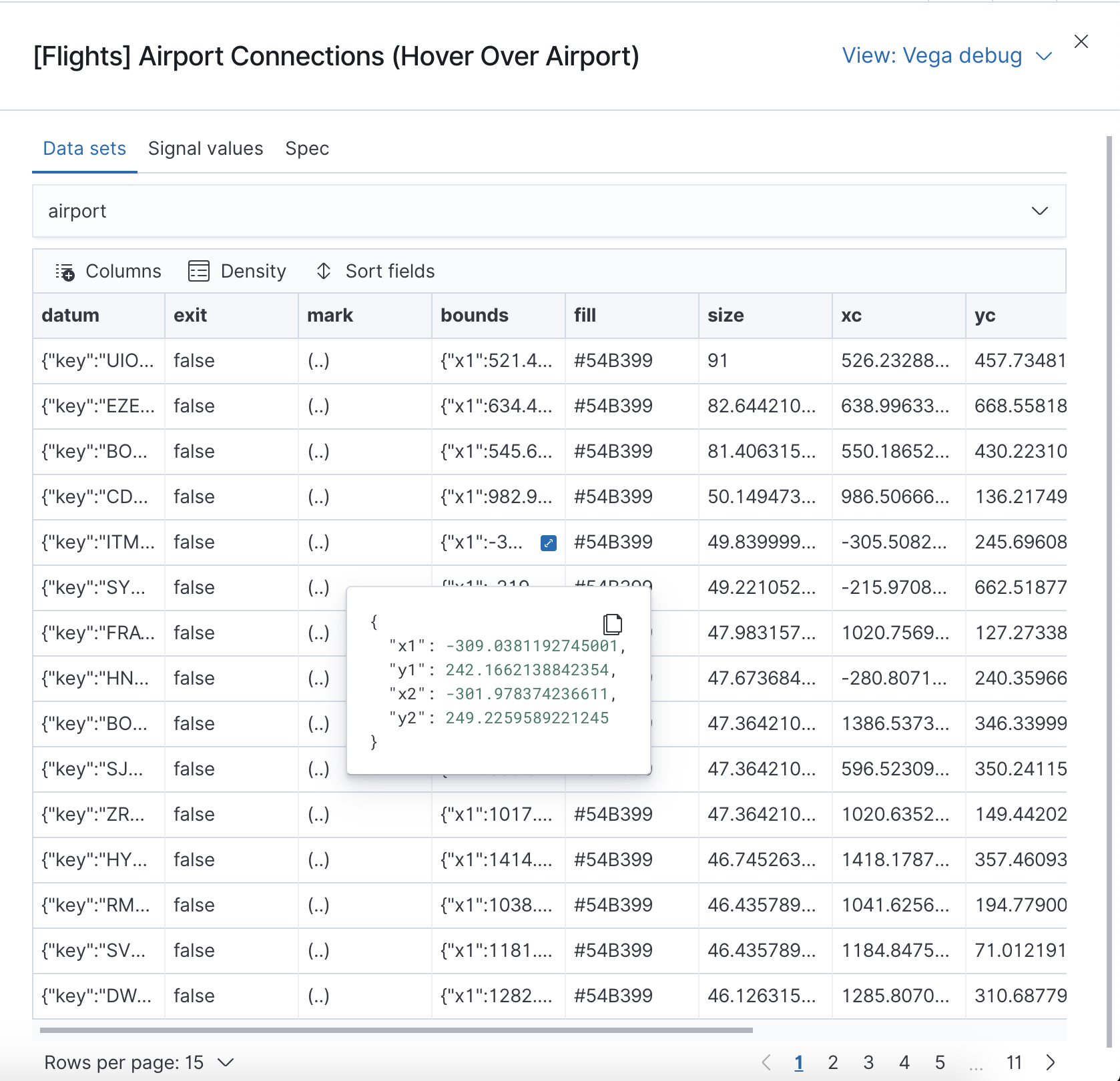
برای اشکال زدایی از مشخصات پیچیده تر ، دسترسی به متغیر مشاهده. برای اطلاعات بیشتر ، به فرآیند اشکال زدایی مرورگر Vega مراجعه کنید.
درخواست کمک با یک Vega Specedit
به دلیل ماهیت پویا داده ها در Elasticsearch ، کمک به شما در مشخصات Vega دشوار است مگر اینکه بتوانید یک مجموعه داده را به اشتراک بگذارید. برای انجام این کار ، روی بازرسی کلیک کنید ، Vega Debug View را انتخاب کنید ، سپس Spec را انتخاب کنید.
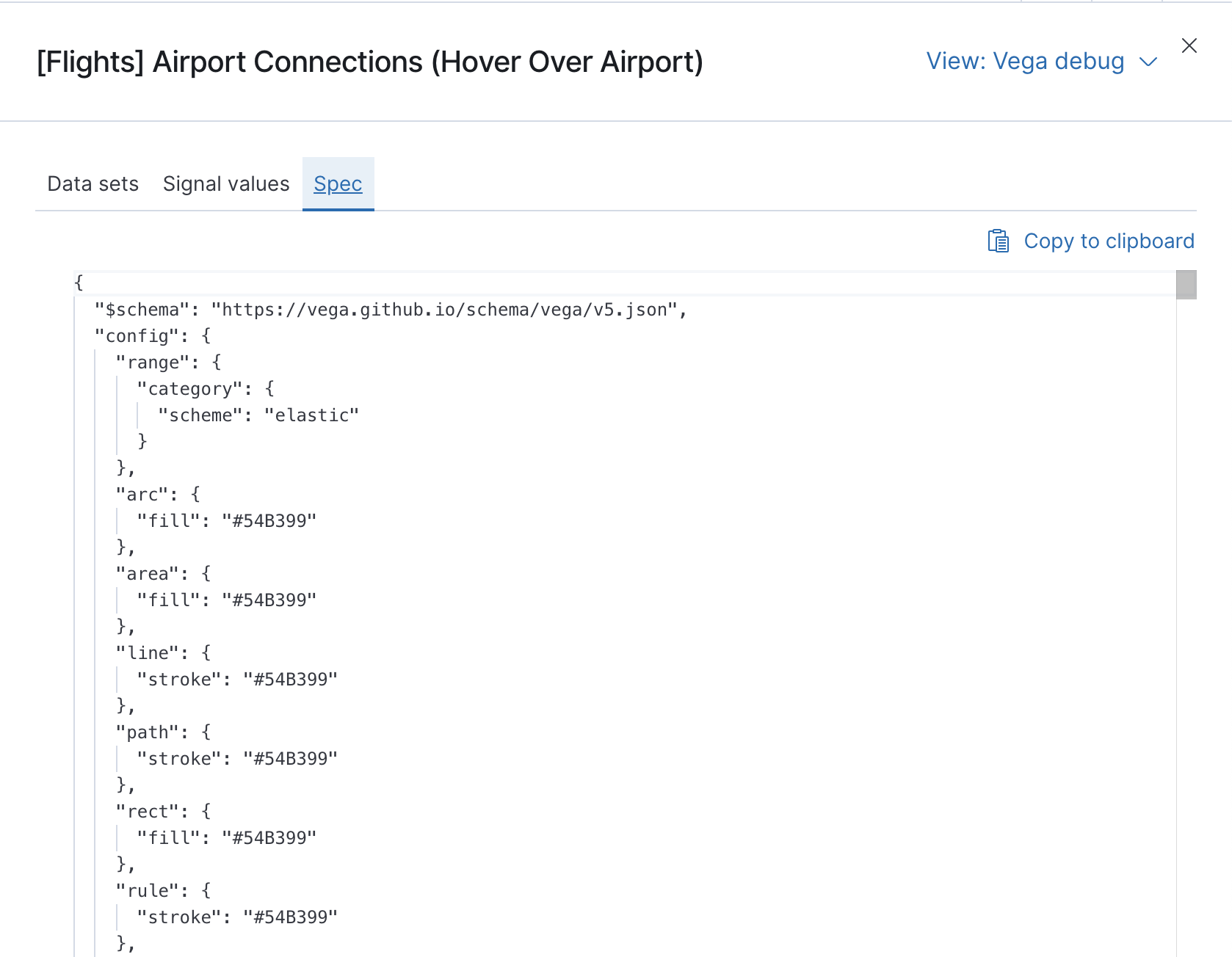
برای کپی کردن پاسخ ، روی Copy to Clipboard کلیک کنید. داده های کپی شده را به gist. github.com ، احتمالاً با پسوند . json بچسبانید. از دکمه [RAW] استفاده کنید و هنگام درخواست کمک آن را به اشتراک بگذارید.
کنسولر اشکال زدایی مرورگر
[پیش نمایش] این عملکرد در پیش نمایش فنی است و ممکن است در یک نسخه آینده تغییر یا حذف شود. Elastic بهترین تلاش را برای رفع هرگونه مشکل به کار خواهد گرفت ، اما ویژگی های موجود در پیش نمایش فنی مشمول پشتیبانی SLA از ویژگی های رسمی GA نیست. برای بازرسی از متغیر VEGA_DEBUG از ابزارهای اشکال زدایی مرورگر (به عنوان مثال ، F12 یا Ctrl+Shift+J در Chrome) استفاده کنید:
- مشاهده - دسترسی به شیء Vega View. به راهنمای اشکال زدایی Vega در مورد نحوه بازرسی از داده ها و سیگنال ها در زمان اجرا مراجعه کنید. برای Vega-Lite ، Vega_debug. view. data ('Source_0') داده های از قبل از تغییر داده می شود ، و vega_debug. view. data ('data_0') داده های رمزگذاری شده را دریافت می کند. برای Vega ، از نام داده همانطور که در مشخصات Vega تعریف شده است استفاده می کند.
- VEGA_SPEC - مشخصات نمودار Vega Json پس از برخی اصلاحات توسط Kibana. در مورد Vega-Lite ، این خروجی کامپایلر Vega-Lite است.
- Vegalite_Spec-اگر این یک نمودار vega-lite باشد ، مشخصات JSON از نمودار قبل از تدوین Vega-Lite.
(فقط VEGA) توابع بیان که می توانند محدوده زمانی و Dashboard FiltersEdit را به روز کنند
Kibana زبان بیان Vega را با این توابع گسترش داده است. این توابع باعث می شود که داده های جدید به دست بیایند ، که به طور پیش فرض سیگنال های VEGA را مجدداً تنظیم می کنند. برای نگه داشتن مقادیر سیگنال RestorEsignalValuesOnRefresh: در پیکربندی Vega درست است.
پیکربندی اضافی گزینه
منابع و نمونه ها
برای کسب اطلاعات بیشتر در مورد Vega و Vega-Lite ، به منابع و نمونه ها مراجعه کنید.
وینگا سرمقاله
ویرایشگر Vega شامل نمونه هایی برای Vega & Vega-Lite است ، اما از هیچ ویژگی خاص Kibana مانند درخواست های Elasticsearch و نقشه های پایه تعاملی پشتیبانی نمی کند.
فارکس تحلیل تکنیکال...
ما را در سایت فارکس تحلیل تکنیکال دنبال می کنید
برچسب :
نویسنده : مرتضی احمدی
بازدید : <-PostHit->

طلای دیجیتال یکی از روشهای ارجح سرمایه گذاری در طلا است. این سهولت عظیمی را برای خریداران طلا فراهم می کند تا بلافاصله خرید ، ذخیره و فروش طلا را خریداری کنند. یکی از برجسته ترین مزایایی که Digital Gold ارائه می دهد این است که به شما امکان دسترسی به قیمت بازار در زمان واقعی طلا را می دهد ، یعنی می توانید بر خلاف خرید یا فروش طلای فیزیکی از یک جواهر فروشی ، قیمت بازار را در زمان واقعی خریداری یا بفروشید. بشر
بنابراین ، اگر به دنبال پاسخ به سؤالاتی از قبیل نحوه خرید یا سرمایه گذاری در طلای دیجیتال یا نحوه فروش طلا دیجیتال هستید ، به جای مناسب رسیده اید. ما قصد داریم در این راهنمای مفصل ، شما را در کل مراحل خرید ، فروش و سرمایه گذاری در طلای دیجیتال طی کنیم.
بیایید مراحل نحوه خرید یا فروش طلا دیجیتال را در زیر در بخش بعدی بررسی کنیم.
مراحل خرید طلای دیجیتال
خرید طلای دیجیتال بسیار آسان است و می توانید آن را در برنامه Paytm Mobile و/یا وب سایت Paytm انجام دهید. در اینجا چگونه می توانید این کار را انجام دهید-
در برنامه تلفن همراه Paytm:
- برنامه Paytm را در تلفن همراه خود باز کنید
- به بخش All Services بروید
- به نوار جستجو بروید و اصطلاح طلا را جستجو کنید
- روی طلا کلیک کنید
- از بین گزینه ها انتخاب کنید - مبلغ را بخرید یا در گرم خریداری کنید
- مبلغی را که می خواهید خریداری کنید وارد کنید و روی ادامه کلیک کنید
- خرید را برای خرید طلای دیجیتال تکمیل کنید. شما می توانید از طریق کیف پول Paytm ، UPI ، بانکداری خالص ، بدهی یا کارت اعتباری پرداخت کنید
در وب سایت رسمی Paytm:
- به صفحه Gold Paytm در Paytm بروید
- از بین گزینه ها انتخاب کنید - مبلغ را بخرید یا در گرم خریداری کنید
- مبلغی را که می خواهید خریداری کنید وارد کنید و روی ادامه کلیک کنید
- خرید را برای خرید طلای دیجیتال تکمیل کنید. شما می توانید از طریق کیف پول Paytm ، بانکداری خالص ، بدهی یا کارت اعتباری پرداخت کنید
کل فرایند خرید طلا در Paytm بسیار آسان است و فقط چند دقیقه از وقت شما طول می کشد. یکی از بهترین ویژگی های طلای Paytm این است که می توانید حتی مقدار بسیار کمی (حداقل INR 1) طلا را خریداری کنید. بنابراین ، شما می توانید هر مبلغی را که می خواهید روی طلا دیجیتال در Paytm به راحتی و فوراً سرمایه گذاری کنید.
مراحل فروش طلای دیجیتال در Paytm
مشابه خرید طلای دیجیتال در Paytm ، می توانید طلای خریداری شده را نیز به راحتی بفروشید. مراحل زیر را برای فروش طلای دیجیتال Paytm خود بررسی کنید:
در برنامه تلفن همراه Paytm:
- برنامه Paytm را در تلفن همراه خود باز کنید
- به بخش All Services بروید
- به نوار جستجو بروید و اصطلاح طلا را جستجو کنید
- روی طلا کلیک کنید
- فروش طلا را انتخاب کنید
- مقدار یا وزن طلایی را که می خواهید بفروشید وارد کنید
- برای فروش طلا روی ادامه کلیک کنید
در وب سایت رسمی Paytm:
- به صفحه Gold Paytm در Paytm بروید
- فروش را انتخاب کنید
- مقدار یا وزن طلایی را که می خواهید بفروشید وارد کنید
- برای فروش مقدار طلایی که می خواهید بفروشید ، روی اقدامات خود کلیک کنید
توجه داشته باشید که فقط می توانید طلایی را که قبلاً خریداری کرده اید بفروشید. شما نمی توانید مبلغی بالاتر از طلای موجود در حساب خود را بفروشید. فروش طلای دیجیتال در PayTM به آسانی خرید همان به علاوه می توانید طلای دیجیتال را با قیمت های بازار واقعی خریداری یا بفروشید.
نتیجه
خرید یا سرمایه گذاری در طلای دیجیتال و همچنین فروش طلای دیجیتال بسیار آسان است و می تواند در سیستم عامل هایی مانند Paytm انجام شود که خدمات طلای دیجیتال را ارائه می دهد. شما می توانید بلافاصله و هر زمان که بخواهید با کمک چند قدم ساده ، طلای دیجیتال خود را خریداری یا بفروشید.
جواب: بله ، می توانید طلای دیجیتال خود را به آستان خود تحویل دهید. برای تحویل و تحویل طلای شما می توان هزینه های تحویل و ساخت آن را انجام داد.
جواب: نه ، هیچ هزینه یا هزینه اضافی برای فروش یا خرید طلای دیجیتال وجود ندارد اما 3 ٪ هزینه GST برای خرید طلای دیجیتال وجود دارد.
جواب: نه ، هیچ هزینه اضافی برای ذخیره طلای دیجیتال وجود ندارد. با این حال ، محدودیت در دوره وجود دارد تا تولیدکننده بتواند طلا را از طرف شما نگه دارد. حد 5 سال با MMTC PAMP Digital Gold Digital است.
ماندال
MRINAL یک بازاریاب دیجیتال 25 ساله است که از اوایل سال 2019 با PAYTM همکاری می کند. وی در بهینه سازی موتور جستجو ، کمی بهینه سازی رسانه های اجتماعی و بازاریابی رسانه های اجتماعی مهارت دارد. وی از سال 2019 مدیریت CMS Paytm را مدیریت کرده است ، محتوا را استراتژی می کند و می نویسد. در اوقات فراغت ، او دوست دارد موسیقی را بخواند ، بنویسد ، سفر کند و موسیقی بسازد.


شما همچنین ممکن است دوست داشته باشید

- 3 دقیقه بخوانید
طلای دیجیتال چیست و چگونه کار می کند؟
- آخرین به روز شده: 24 اوت 2022
آیا اخیراً در مورد طلای دیجیتال شنیده اید؟آیا نمی دانید طلا دیجیتال دقیقاً چیست؟طلای دیجیتال ...
- 4 دقیقه بخوانید
دلایل سرمایه گذاری در طلای دیجیتال و خطرات ناشی از آن
- آخرین به روز شده: 24 اوت 2022
آیا قصد دارید در طلای دیجیتال سرمایه گذاری کنید اما در مورد مزایا و خطرات ناشی از آن نامشخص هستید؟

- 4 دقیقه بخوانید
طلا - یک انتخاب سرمایه گذاری برای همیشه!
- آخرین به روز شده: 17 اوت 2022

- 3 دقیقه بخوانید
انقلابی طلای خود - وزن طلای دیجیتال در مقابل طلای فیزیکی
- آخرین به روز شده: 17 اوت 2022
از "کار از خانه" و "خرید از خانه" تا "یادگیری از خانه" - تقریباً همه چیز امروز در حال انتقال است ...
- 3 دقیقه بخوانید
5 دلیل طلای دیجیتال هدیه عروسی است که می توانید بدهید
- آخرین به روز شده: 17 اوت 2022
تاریخ ها را ذخیره کنید! برای این فصل عروسی ، شما حتی از کسانی که به تعویق افتادند دعوت می کنید ...

- 4 دقیقه بخوانید
به سرمایه گذاری های طلا بروید - برای سرمایه گذاری خود یک تریبون دریافت کنید!
- آخرین به روز شده: 17 اوت 2022
برای سرمایه گذاری های طلا بروید! به همین دلیل است! طلا در واقع یک دارایی مورد نظر است ، در سراسر جهان. یک المپیک را در نظر بگیرید ...
فارکس تحلیل تکنیکال...
ما را در سایت فارکس تحلیل تکنیکال دنبال می کنید
برچسب :
نویسنده : مرتضی احمدی
بازدید : <-PostHit->

گزارش 2015 از خدمات تحقیقاتی کنگره در مورد موضوعات کلیدی مربوط به ارزهای مجازی ، روندهای مرتبط و سؤالات بی پاسخ.
توسط براندون وارد |1 آوریل 2015 4 دسامبر 2020 |قانون

(Pixabay/دامنه عمومی) فیس بوک توییتر LinkedIn Reddit ایمیل این مقاله را دوباره ارسال کنید بستن پنجره x
این مقاله را دوباره ارسال کنید
شما آزاد هستید که این قطعه را بصورت آنلاین و چاپی مجدداً مجدداً منتشر کنید ، و ما شما را تشویق می کنیم تا با کد تعبیه شده در زیر این کار را انجام دهید. ما فقط می خواهیم که شما چند دستورالعمل اساسی را دنبال کنید.
بیت کوین و ارزهای مجازی: اطلاعات پس زمینه و موضوعات کلیدی فنی و حقوقی
توسط براندون وارد ، منبع روزنامه نگار 1 آوریل 2015
کپی به کلیپ بورد
بیت کوین ، یک ارز دیجیتال همتا به همسالان ، بدون دخالت موسسات مالی سنتی فعالیت می کند و یک جایگزین دیجیتالی مستقیم برای ارزهای فیزیکی و کالاها ارائه می دهد. دولت ها در سراسر جهان به طور کلی هنوز آن و سایر ارزهای دیجیتالی را به عنوان "تهدید" بی ثبات نمی دانند ، و برخی از محققان معتقدند که این بهتر است به عنوان یک سرمایه گذاری سوداگرانه تلقی شود. بیت کوین مطمئناً فراز و نشیب های خود را داشته است: از اول آوریل 2015 ، ارزش آن 242 دلار در هر بیت کوین بود ، پس از پایین 14 ژانویه 177 دلار و 11 مارس بالاتر از 296 دلار.
این ارز همچنین با هکرها و کلاهبرداری ها طولانی مدت مشکلات طولانی مدت داشته است ، که بیشتر در سال 2014 هنگامی که کوه بورس GOX پس از اینکه بیت کوین به ارزش 460 میلیون دلار در آن زمان به سرقت رفته بود ، ورشکستگی اعلام کرد. مدل غیر متمرکز بیت کوین و درجه ناشناس بودن نیز نگرانی هایی را در مورد استفاده از آن در نقل و انتقالات غیرقانونی پول ایجاد کرده است ، و باعث ایجاد تجارت غیرقانونی بالقوه در "وب تاریک" و در سایت هایی مانند جاده ابریشم می شود.
در همین حال ، سازمان Bitcoin.org پتانسیل ارز برای باز کردن "بستر کاملاً جدید برای نوآوری" را نشان می دهد:
حقایق اساسی در مورد بیت کوین می تواند در میان اعتیاد به مواد مخدره و آشفتگی دشوار باشد ، اما گزارش سرویس تحقیقات کنگره 2015 (CRS) ، "بیت کوین: سؤالات ، پاسخ ها و تجزیه و تحلیل موضوعات حقوقی" ، اطلاعات کلیدی پیش زمینه و همچنین نمای کلی از عمدهمسائل
معاملات بیت کوین مستقیماً بین خریدار و فروشنده انجام می شود و هر یک از آنها رمزگذاری منحصر به فرد دارند. معاملات بر روی یک دفترچه عمومی غیر متمرکز در دسترس کاربران شبکه برای تأیید معاملات معتبر ثبت می شود. کاربران ویژه در شبکه ("معدنچیان") بر این روند تأیید نظارت می کنند. پس از تأیید یک بلوک معاملات ، معدنچیان با 25 بیت کوین تازه تولید شده پرداخت می شوند و معاملات پردازش و تأیید می شوند. اینگونه است که تعداد کل بیت کوین ها رشد می کنند. تعداد گردش خون از ژانویه 2015 تقریباً 13. 7 میلیون نفر بود که حداکثر آن 21 میلیون تعیین شده بود. از آوریل 2015 ، ارزش کل آنها 3 تا 4 میلیارد دلار بود. این رقم نسبتاً کوچک مانع از تأثیر قابل توجهی در سیاست پولی فدرال رزرو می شود (استدلالی که اغلب و نادرست است ، به عنوان یکی از خطرات بیت کوین مطرح می شود).
گزارش CRS به بررسی موضوعات فنی ، عملکردی و حقوقی زیر می پردازد:
مزایای بیت کوین:
- هزینه های معامله پایین: از آنجا که بیت کوین بدون واسطه شخص ثالث عمل می کند ، بازرگانان قادر به جلوگیری از هزینه های سنتی توسط سیستم های پرداخت مانند کارت های اعتباری هستند.
- احتمال افزایش حریم خصوصی: بیت کوین میزان حریم خصوصی را برای خرید و معاملات افزایش می دهد ، اگرچه به دلیل ماهیت سیستم ، لیست کاملی از کلیه معاملات برای همیشه برای هویت رمزگذاری شده هر کاربر ثبت می شود.
- حمایت از تورم: از آنجا که گردش بیت کوین به ارز یا مقررات دولت مرتبط نیست ، مشمول تورم استاندارد نیست. با این حال ، این بیشتر از این امر در نوسانات است.
مضرات بیت کوین:
- نوسانات شدید قیمت: ارزش یک بیت کوین با عرضه و تقاضا تعیین می شود و در نتیجه می تواند به سرعت نوسان کند. این ارزش در دسامبر 2013 به میزان 1100 دلار بود ، سپس در ژانویه 2015 به 177 دلار رسید. این نوسانات شدید مشخصه تر از یک ارز است.
- نه مناقصه قانونی: بدهکاران لازم نیست آن را بپذیرند ، و بدون هیچ گونه پشتیبان رسمی به غیر از برنامه رایانه ای که به آن مرتبط است ، بیت کوین را می توان به عنوان "وسیله نقلیه غیر جذاب" برای نگهداری و انباشت ثروت دانست.
- امنیت نامشخص از سرقت و کلاهبرداری: در حالی که ظاهراً جعل بیت کوین غیرممکن است ، این سیستم در بعضی مواقع خود را در معرض نقض های امنیتی بزرگ و حملات سایبری قرار داده است. اخیراً ، Bitstamp ، مبادله بزرگ بیت کوین اروپا ، 19،000 بیت کوین (به ارزش حدود 5 میلیون دلار) را در یک نقض امنیت دیجیتال از دست داد. این به دنبال مشکلات عظیم با کوهستان Gox در سال 2014 و فروپاشی سایر مبادلات در سال 2011 است.
- آسیب پذیری "کیف پول" بیت کوین: بیت کوین های خریداری شده یا استخراج شده در یک کیف پول دیجیتالی روی رایانه یا دستگاه تلفن همراه کاربر ذخیره می شوند و کلیدهای دیجیتالی را می توان از بین برد ، آسیب یا سرقت کرد. ذخیره سازی کاغذ یا آفلاین گزینه ای است ، اما همیشه تمرین نمی شود.
گزارش CRS خاطرنشان می کند که با توجه به اختیارات بیان شده در قانون اساسی ایالات متحده ، به ویژه اقتدار "سکه پول" و "تنظیم ارزش آن" ، مسئولیت نظارت بر ارز دیجیتال بر کنگره است. از هم اکنون ، اقدامات کنگره در مرحله اکتشافی باقی مانده است ، در حالی که کمیته امور مالی سنا اخیراً از دفتر پاسخگویی دولت (GAO) خواسته است تا الزامات مالیاتی و خطرات مربوط به انطباق را بررسی کند. کد مالیاتی فاقد شفافیت در مورد نحوه برخورد با چنین ارز است: آیا این ارز دیجیتال ، دارایی ، بارگذاری یا ارز خارجی است؟نگرانی های اولیه بیشتر بر مقابله با مسائل مربوط به حمایت از مصرف کننده نسبت به ابهامات مالیاتی متمرکز شده است ، و در نتیجه ، GAO توصیه می کند که در سؤالات مربوط به بیت کوین ، در گنجاندن دفتر حمایت مالی مصرف کننده افزایش یابد.
تنظیم کننده های بانکی فدرال هنوز راهنمایی یا مقررات حاکم بر نحوه برخورد بانکها با بیت کوین را صادر نکرده اند. در بیانیه فوریه سال 2014 ، جنت یلن ، رئیس فدرال رزرو گفت: "بیت کوین نوآوری پرداخت است که در خارج از صنعت بانکی اتفاق می افتد ... به هیچ وجه بین بیت کوین و بانک ها تقاطع وجود ندارد که فدرال رزرو توانایی نظارت و تنظیم آن را دارد. "(به مقاله ای در سال 2014 از فدرال رزرو در زمینه فنی و تجزیه و تحلیل داده ها مراجعه کنید.) برخی از مقامات مالی ایالتی اقدامات لازم برای تدوین مقررات را انجام داده اند که وزارت خدمات مالی نیویورک (NYDFS) در این زمینه است.
براساس گزارش CRS ، سایر مسائل حقوقی با بیت کوین شامل موارد زیر است:
- جعل اساسنامه کیفری: تقلبی هم در ایالات متحده و هم ارزهای خارجی غیرقانونی است ، اما قوانین پولی فعلی به ارز دیجیتال اشاره نمی کنند. با توجه به اینکه بیت کوین یک معامله همتا به همسالان و بدون هیچ گونه دخالت رسمی توسط یک نهاد نظارتی یا دولت است ، مشخص نیست که آیا نقشی یا مسئولیت سیستم حقوقی ایالات متحده وجود دارد که در صورت جعل در چنین شرایطی مداخله کند.
- قوانین مالیاتی فدرال: تا به امروز ، IRS برای پرداختن به پیامدهای مالیاتی ارزهای مجازی اقدامات کمی انجام داده است. درعوض ، IRS با صدور دستورالعملهایی روی آموزش عمومی متمرکز شده است که نشان می دهد در حال حاضر ، ارز مجازی به عنوان دارایی برای اهداف مالیاتی رفتار می شود و در این چارچوب ، کلیه قوانین مالیاتی مربوطه اعمال می شود.
- قوانین فدرال ضد پولشویی: برای مبارزه با معاملات مالی غیرقانونی و تروریستی ، قانون اسرار بانکی (BSA) به موسسات مالی نیاز دارد تا سوابق را حفظ کنند. این اجازه می دهد تا برداشت ها و معاملات مشکوک ردیابی شود. این الزامات قابل تصور برای هر شغلی که درگیر تبادل بیت کوین برای ایالات متحده یا ارز خارجی باشد ، قرار می گیرد.
تحقیقات مرتبط: دانشمندان رایانه کرنل در مورد امنیت کلی استخراج بیت کوین ابراز نگرانی کرده اند ، در حالی که محققان راتگرز در مورد علوم اجتماعی در پشت افرادی که در حال اتخاذ و استفاده از ارز هستند ، تحقیق کرده اند.
کلمات کلیدی: ارز مجازی ، جاده ابریشم ، رمزنگاری ، رمزنگاری
فارکس تحلیل تکنیکال...
ما را در سایت فارکس تحلیل تکنیکال دنبال می کنید
برچسب :
نویسنده : مرتضی احمدی
بازدید : <-PostHit->
-p-500.jpeg)
بهترین ردیاب نمونه کارها با داشتن بیش از یک میلیون کاربر ، Coinstats یکی از ساده ترین راه ها برای ردیابی رمزنگاری شما در یک داشبورد واحد است. این که آیا شما در صرافی های متمرکز مانند پروتکل های Binance یا Defi مانند UniSwap معامله می کنید ، Coinstats می تواند به شما در ردیابی دارایی های خود در تمام کیف های خود کمک کند.
ویژگی های Coinstats عبارتند از:
ردیابی نمونه کارها رایگان
با Coinstats کاملاً رایگان شروع کنید. شما می توانید قبل از صعود به ردیف های پرداخت شده آنها ، 10 کیف پول و حداکثر 1000 معاملات را پیگیری کنید.
از کیف پول Coinstats استفاده کنید
علاوه بر ردیابی نمونه کارها ، می توانید از کیف پول Coinstats برای خرید ، تعویض و کسب بازده در Crypto از طریق پروتکل های Defi مستقیماً از داشبورد Coinstats خود استفاده کنید. این به شما امکان می دهد یک مرکز مرکزی داشته باشید که شامل تمام فعالیت های رمزنگاری شما باشد ، از ردیابی گرفته تا خرید و فروش.
گزارش مالیاتی
%20(1).png)
در سال 2023 ، Coinstats از طریق مشارکت خود با Coinledger ، قابلیت گزارش گزارش مالیات درون برنامه خود را اعلام کرد. اکنون کاربران Coinstats قادر خواهند بود اوراق بهادار خود را همگام سازی کرده و سود ، ضرر و زیان و فرم های مالیات بر درآمد را با کلیک یک دکمه ایجاد کنند!
سکه
بهترین برای پس انداز پول در مالیات ، ما اعتراف خواهیم کرد که ما در اینجا کمی مغرضانه هستیم-هنوز هم دلیلی وجود دارد که Coinledger در سایت های بررسی شخص ثالث بررسی های خوبی کسب می کند. پلت فرم ما به گونه ای طراحی شده است که کاربر پسند باشد و مشتریان عاشق داشبورد بصری ما هستند! اگر علاقه مند هستید ، می توانید امروز به صورت رایگان شروع کنید.
ویژگی های Coinledger شامل موارد زیر است:
ادغام تبادل و blockchain
با Coinledger ، نیازی به وارد کردن دستی معاملات رمزنگاری شما نیست. این پلتفرم از واردات اتوماتیک با مبادلات مانند Coinbase و blockchain مانند Ethereum پشتیبانی می کند!
مالیات رمزنگاری خود را به طور خودکار محاسبه کنید
نیازی به استفاده از یک بستر جداگانه برای نیازهای گزارش مالیاتی شما نیست. Coinledger همه این کارها را انجام می دهد. هنگامی که فصل مالیات به دور خود می چرخد ، Coinledger می تواند به شما در تولید گزارش جامع مالیات رمزنگاری با کلیک یک دکمه کمک کند.
فرصت های برداشت ضرر مالیاتی را شناسایی کنید
Coinledger می تواند به شما در شناسایی فرصت های برداشت مالیات خود در یک لحظه کمک کند ، که می تواند به شما در صرفه جویی هزاران دلار در قبض مالیات خود کمک کند. برای اطلاعات بیشتر ، راهنمای ما برای برداشت مالیات از دست دادن را بررسی کنید.
رابط براق

برای استفاده از Coinledger نیازی به یک متخصص فناوری یا دارایی ندارید - این پلتفرم برای سرمایه گذار رمزنگاری روزمره طراحی شده است. این بخشی از دلایلی است که Coinledger یکی از بالاترین رتبه ردیاب های نمونه کارها/سیستم عامل های مالیاتی در TrustPilot است.
دلتا
بهترین برای سرمایه گذاران که به دنبال بینش های تجاری دقیق Delta. app یکی از محبوب ترین ردیاب های نمونه کارها امروز است. در اکتبر سال 2017 آغاز شد ، نیکلاس ون هوورد ، بنیانگذار و مدیرعامل ، این شرکت را با مأموریت ساخت یک برنامه ردیابی پرتفوی Cryptocurrency بصری راه اندازی کرد. امروز ، دلتا صدها هزار کاربر در سراسر جهان دارد و اغلب به عنوان بهترین ردیاب نمونه کارها برای رمزنگاری مورد توجه قرار می گیرد.
ویژگی های دلتا عبارتند از:
مدیر پرتفوی کامل
دید روشنی از دارایی های خود - از جمله سهام ، رمزنگاری و NFT ها دریافت کنید. مقادیر موجود در BTC ، ETH یا هر ارز محلی فیات را ببینید.
مبادله و پشتیبانی کیف پول
دلتا با ده ها کیف پول رمزنگاری و مبادلات ادغام می شود و به شما امکان می دهد معاملات خود را در عرض چند دقیقه وارد کنید.
مرور کلی و لیست های مراقبتی
قیمت فعلی ، اطلاعات تیم ، ارتباطات ، آخرین نمودار روند ، منابع و سود/ضرر خود را برای هر دارایی که در نمونه کارها دارید ، بررسی کنید. اگر فقط می خواهید ارزهای رمزنگاری شده خاصی را پیگیری کنید ، می توانید سکه های خاصی را به لیست تماشا خود اضافه کنید.
تجزیه و تحلیل تجارت دقیق
اطلاعات مفصلی را در مورد تقسیم دارایی ، مکان های دارایی ، منابع دارایی و همچنین بیشترین صرافی ها و خدمات خود دریافت کنید. می توانید Delta را برای iOS یا Android به صورت رایگان بارگیری کنید. Delta همچنین یک نسخه حرفه ای از برنامه خود را با قیمت 59. 99 دلار سالانه ارائه می دهد که به شما امکان دسترسی به ویژگی های حتی بیشتر مانند ردیابی نمونه کارها در چندین دستگاه را می دهد.
رمز
بهترین برای سرمایه گذاران که به دنبال تجزیه و تحلیل دقیق بازار CryptoCompare هستند ، فقط یک ردیاب نمونه کارها نیست بلکه واقعاً بیشتر از یک اکوسیستم کامل برای cryptocurrency است. این شرکت داده ها را به عنوان خدمات ، محتوا و راهنماهای آموزشی و همچنین یک جمع کننده قیمت برای ارزهای رمزنگاری برتر و مبادلات برتر ارائه می دهد. یکی از مزایای اصلی ردیاب CryptoCompare Portfolio این است که کاملاً مبتنی بر ابر است. ثبت نام رایگان است و نسخه iOS و Android نیز دارد.
ویژگی های CryptoCompare شامل موارد زیر است:
5000+ ردیابی سکه
بیش از 5،000 altcoin را از داشبورد مبتنی بر وب خود ردیابی کنید.
بینش بازار

بینش دقیق بازار در مورد صرافی ها و ارزهای رمزنگاری شده خود را مستقیماً از برنامه دریافت کنید.
کنگرم مارکت
بهترین برای سرمایه گذاران که به دنبال ورود به معاملات به صورت دستی CoinmarketCap هستند ، یکی از معتبرترین ردیاب های Cryptocurrency در جهان است. این شرکت همچنین یک محصول ردیابی نمونه کارها را به سرمایه گذاران ارائه می دهد. اگرچه این پلتفرم در عملکرد خود محدود است ، اما می تواند گزینه خوبی برای معامله گران با بودجه باشد. اگرچه این پلتفرم در عملکرد خود محدود است ، اما می تواند گزینه خوبی برای معامله گران باشد که در بودجه هستند و ترجیح می دهند به صورت دستی وارد منابع رمزنگاری خود شوند.
ویژگی های CoinmarketCap شامل موارد زیر است:
ورودی دستی
CoinmarketCap از ادغام خودکار با مبادلات و کیف پول پشتیبانی نمی کند. از شما خواسته می شود تمام معاملات خود را به صورت دستی وارد سیستم عامل کنید.
رایگان
ردیاب نمونه کارها CoinmarketCap کاملاً رایگان است.
برنامه همراه

ردیاب نمونه کارها CoinmarketCap شامل یک برنامه موبایل است که به شما امکان می دهد دارایی های خود را به صورت آنلاین ردیابی کنید.
Crypto Pro
بهترین برای سرمایه گذارانی که به دنبال آیفون و اپل واچ پیگیری Crypto Pro در سال 2015 به عنوان یک تیک بیت کوین برای واچ اولیه اپل آغاز شد. کاربران می توانند قیمت بیت کوین را در قالب عوارض در چهره های مختلف ساعت مشاهده کنند. امروز ، این برنامه بیش از 5،000 ارز رمزنگاری را دنبال می کند و در کل اکوسیستم اپل در دسترس است. کاربران همچنین می توانند اوراق بهادار خود را ردیابی کنند ، اخبار را بخوانند و هشدارهای قیمت را تعیین کنند.
ویژگی های Crypto Pro شامل موارد زیر است:
ردیابی نمونه کارها
ورود دستی یا همگام سازی خودکار برای مبادلات 90+ و کیف پول cryptocurrency 180+.
پشتیبانی اکوسیستم اپل
پشتیبانی از iPhone ، iPad ، Mac و Apple Watch ، با ICloud Sync در دسترس است!
به روزرسانی قیمت زنده
به روزرسانی های فوری قیمت برای برنامه ، از جمله ویجت نوار منو MAC.
حریم خصوصی کامل
.jpeg)
تمام داده های کاربر در هر دستگاه رمزگذاری و به صورت محلی ذخیره می شوند. هیچ تجزیه و تحلیل کاربر یا راه حل های ردیابی استفاده نشده است.
کوبرا
بهترین برای سرمایه گذاران که به دنبال ردیابی تمام دارایی های خود در یک مکان Kubera هستند ، ردیاب نمونه کارها است که برای دارایی های متعدد طراحی شده است - از جمله ارزهای رمزنگاری شده و NFT. Kubera گزینه رایگان را شامل نمی شود. برنامه های شخصی با 150 دلار در سال شروع می شود.
ویژگی های Kubera شامل موارد زیر است:
چندین دارایی را ردیابی کنید
اگر می خواهید دارایی های مختلفی را در نمونه کارها خود ردیابی کنید ، Kubera می تواند به شما در ردیابی ارزش رمزنگاری ، ماشین و حتی دامنه های وب سایت خود کمک کند!
گزینه های واردات اتوماتیک و دستی
Kubera به سرمایه گذاران این امکان را می دهد تا مبادلات و blockchain های منتخب را وارد کنند. همچنین می توانید به صورت دستی منابع Cryptocurrency را اضافه کنید!
بالاترین عملکرد خود را پیدا کنید
Kubera می تواند به شما در یافتن دارایی های بالاترین عملکرد خود در کل نمونه کارها به صورت روزانه ، ماهانه و سالانه کمک کند.
ردیاب نمونه کارها رمزنگاری چیست؟
برنامه های ردیابی نمونه کارها Crypto به انواع مبادلات ، کیف پول و سرویس های رمزنگاری که در آن رمزنگاری خود را ذخیره یا نگه دارید ، متصل می شوند. شما می توانید تمام سیستم عامل های خود را با ردیاب نمونه کارها ادغام کنید تا نمای کاملی از سود ، ضرر و درآمد رمزنگاری خود را بدست آورید. هنگامی که تمام داده های نمونه کارها شما در یک مکان قرار دارد ، می توانید تصمیمات تحصیل کرده در مورد چگونگی یا چه موقع تعادل ، چه زمانی سود کسب کنید ، یا چه موقع به HODL تصمیم بگیرید. بهترین ردیاب های پرتفوی رمزنگاری ، منابع شما را در ارز محلی فیات خود نشان می دهند. این یک ویژگی جذاب است زیرا خود مبادلات همیشه این توانایی را ندارند. به عنوان مثال ، اگر شما در ایالات متحده مستقر هستید ، برنامه نمونه کارها شما ارزش کل و سود و ضرر در دلار آمریکا را نشان می دهد.
چه چیزی باعث ایجاد یک ردیاب نمونه کارها خوب می شود؟
- نسخه رایگان: اگر مطمئن نیستید که یک ردیاب نمونه کارها برای شما مناسب است ، می توانید نسخه رایگان این سیستم عامل را بررسی کنید تا ببینید که آیا متناسب با نیازهای شما است یا خیر!
- ادغام با blockchains و صرافی: ورود به تمام معاملات شما به صورت دستی می تواند زمان و تلاش جدی را انجام دهد. به همین دلیل بسیاری از سرمایه گذاران تصمیم می گیرند از ردیاب های نمونه کارها استفاده کنند که به طور خودکار معاملات شما را از blockchains و مبادلات همگام سازی می کنند.
- امنیت: پیدا کردن یک ردیاب نمونه کارها مهم است که در هنگام ایمن نگه داشتن داده های شما بهترین شیوه ها را دنبال می کند.
آیا یک ردیاب نمونه کارها رمزنگاری می تواند به من کمک کند تا مالیات هایم را گزارش دهم؟
یافتن یک ردیاب نمونه کارها رمزنگاری با قابلیت گزارش مالیات می تواند به شما در صرفه جویی در ساعت و تلاش در طول فصل مالیات کمک کند.
به طور معمول ، تشکیل مالیات رمزنگاری شما زمان و تلاش جدی می گیرد. با کمک نرم افزار مالیاتی Crypto می توانید گزارش مالیات رمزنگاری خود را با کلیک یک دکمه تولید کنید.
برای اطلاعات بیشتر در مورد چگونگی برخورد ارزهای رمزنگاری مانند بیت کوین از منظر مالیاتی ، این راهنما را بررسی کنید: راهنمای کامل مالیات های رمزنگاری.
.png)
با Coinledger شروع کنید
Coinledger فقط یک ردیاب نمونه کارها نیست-این یکی از بالاترین سیستم عامل های مالیاتی Cryptocurrency در بازار است.
امروز ، بیش از 300،000 معامله گران Cryptocurrency و سرمایه گذاران از Coinledger برای ردیابی دارایی های دیجیتالی خود ، تولید گزارش های جامع مالیاتی و گزارش سود و زیان سرمایه در عرض چند دقیقه استفاده می کنند. گزارش هایی که Coinledger ایجاد می کند می تواند مستقیماً در نرم افزار پرونده سازی مالیاتی مورد نظر شما مانند Turbotax یا TaxAct وارد شود.
دقیقاً بدانید که چگونه Coinledger می تواند گزارش مالیات خود را در اینجا خودکار کند.
سوالات متداول
بیایید با پاسخ دادن به چند سؤال که اغلب در مورد ردیاب های نمونه کارها cryptocurrency پرسیده می شود ، موارد را جمع کنیم.
چگونه می توانم نمونه کارها رمزنگاری خود را پیگیری کنم؟
پیگیری نمونه کارها رمزنگاری شما می تواند دشوار باشد ، به خصوص اگر دارایی را در مبادلات متعدد یا کیف پول نگه دارید. یک ردیاب نمونه کارها رمزنگاری می تواند با ادغام با صرافی ها و کیف پول مورد استفاده شما به شما کمک کند و ارزش دارایی های خود را در زمان واقعی ردیابی کنید.
آیا می توانم با استفاده از اکسل ، ردیاب پرتفوی رمزنگاری خودم را ایجاد کنم؟
از آنجا که بازار cryptocurrency بسیار بی ثبات است ، حساب کردن برای تغییرات دقیقه به دقیقه در سبد رمزنگاری شما در اکسل بسیار دشوار است.
بهترین ردیاب نمونه کارها Crypto چیست؟
در حالی که گزینه های مختلفی برای سرمایه گذاران وجود دارد ، بستر ردیابی و گزارش مالیاتی Coinledger در سایت های بررسی شخص ثالث بسیار رتبه بندی شده و به بیش از 300000 سرمایه گذار اعتماد دارد.
آیا ردیاب های پرتفوی رمزنگاری ایمن هستند؟
اکثر ردیاب های پرتفوی رمزنگاری فقط به API های فقط خواندنی نیاز دارند-به این معنی که آنها توانایی انجام معاملات یا نقل و انتقالات را ندارند. سیستم عامل هایی مانند Coinledger همچنین از شیوه های امنیتی بهترین کلاس استفاده می کنند تا اطمینان حاصل کنند که داده های شما ایمن است.
فارکس تحلیل تکنیکال...
ما را در سایت فارکس تحلیل تکنیکال دنبال می کنید
برچسب :
نویسنده : مرتضی احمدی
بازدید : <-PostHit->
انگلستان: * انگلستان و احتمالاً دیگر تلفظ های انگلستان و احتمالاً سایر تلفظ ها / ˈbreɪkaʊt / ایالات متحده: تلفظ ایالات متحده آمریکا: IPA و پاسخ دادن به تلفظ ایالات متحده: IPA / ˈbreɪkˌaʊt / ، تلفظ USA: پاسخ دادن (Brāk ′ Out ′)
WordReference Dondity House Leaer's Dictionary of American English © 2023
- فرار ، غالباً به زور ، مانند یک زندان: چندین قاتل محکوم ، شکستن زندان را برنامه ریزی کردند.
- ظاهر ناگهانی و گسترده ای از چیزی ، از یک بیماری.
- لیستی از موارد یا جزئیات ؛درهم شکستن.
WordReference House House Unabridged از انگلیسی آمریکایی © 2023
- فرار ، اغلب با استفاده از زور ، مانند زندان یا نهاد روانی.
- ظاهر یا تظاهرات ، به عنوان یک بیماری ، ناگهان و اغلب گسترده است. شیوع.
- یک مورد ؛Breakdown: یک لایحه هتل با شکستن هر سرویس ارائه شده.
- نمونه ای از پیشی گرفتن از هرگونه دستاورد قبلی: شکستن قیمت طلا.
- مهندسی عمران عمل یا روند از بین بردن و جداسازی تجهیزات مورد استفاده در حفاری چاه است.
- یا یک موفقیت ناگهانی ، پیشرفت یا موفقیت غیر منتظره: کارگردان بالاخره با یک فیلم برک آوت گلزنی کرده است.
- اسم ، استفاده اسمی از فعل ، عبارت کلامی شکستن 1810-20
WordReference Dondity House Leaer's Dictionary of American English © 2023
WordReference House House Unabridged از انگلیسی آمریکایی © 2023
-
- برای خرد کردن ، تقسیم یا تقسیم قطعات به طور خشونت آمیز: [~+ Object] او گلدان را گرفت و آن را باز کرد.[بدون شی] گلدان شکسته شد.
- به (علت) متوقف کردن کار ، مانند سایش یا آسیب: [~+ شی] من ساعت خود را شکستم.[بدون شی] ساعت من شکسته شد.
- نافرمانی یا بی اعتنایی (قانون ، وعده و غیره): [~+ Object] او قول خود را برای نوشیدن نکشید.
- برای شکستگی استخوان از: [~+ شی] او بازوی خود را شکست.[بدون شی] بازوی او وقتی که روی آن افتاد ، شکسته شد.
- برای ترکیدن (سطح) ؛پارگی: [~+ Object] هنگامی که شما افتادید ، پوست را شکسته اید ، بنابراین فقط کمی خون وجود دارد.[بدون شی] رگ خونی شکسته و خون ریخت.
- برای قطع (آرام ، صلح یا برخی از روند یا فعالیت های مداوم): [~+ Object] یک فریاد سکوت را شکست.[بدون شی] بیایید برای ناهار بشکنیم و بعداً برگردیم.
- به (علت) به پایان رسید. متوقف کردن: [~+ Object] او هنگامی که فهمید که وی را رهگیری می کند ، تماس رادیویی را شکست.[بدون شی] تماس رادیویی پس از چند لحظه شکسته شد.
- رمزنگاری برای کشف سیستم و غیره ، برای فهمیدن (یک کد): [~+ Object] در طول جنگ جهانی دوم ، کشورهای تئونیت کدهای جنگ ژاپن را شکسته بودند.
- [ ~+ شیء] برای تبادل یا تقسیم به واحدهای کوچکتر: آیا می توانید یک لایحه ده کشنده را بشکنید؟
- [ ~+ object] برای ایجاد راهی ؛نفوذ: سنگ سطح آب را شکست.
- [ ~+ شی] برای فرار از ، esp. با زور: برای شکستن زندان.
- برای بهتر شدن (یک رکورد): [~+ Object] هنگامی که او از هشت پا پرید ، رکورد قدیمی 7 فوت 10 اینچ را شکست.
- [ ~+ هدف] برای گفتن یا فاش کردن: آنها اخبار را به آرامی برای ما شکستند.
- [ ~+ شی] برای حل: شکستن پرونده قتل.
- برای خراب کردن مالی ؛ورشکسته: [~+ Object] بسیاری از دشمنان را که با هم کار می کردند برای شکستن او کار کرده بودند.
- به (علت) برطرف شدن یا فرسوده شدن ؛(علت) فشار را تسلیم کنید: [~+ Object] پلیس فقط در چند ساعت جاسوس را شکست.[بدون شی] جاسوسی اسیر شده به سرعت شکسته شد.
- برای کاهش قدرت یا شدت: [~+ Object] به منظور شکستن سقوط خود ، بازوی خود را در هنگام پایین رفتن به زمین بکشید.
- [ ~+ شی] برای آموزش به اطاعت ؛TAME: برای شکستن اسب.
- برای دور کردن از یک عادت یا تمرین: [~+ Object + of + Object] سعی کرد او را از عادت خود برای گاز گرفتن ناخن های خود بشکند.
- برق برای متوقف کردن جریان (جریان): [~+ Object] او با قطع سیم ها مدار را شکست.
- برای جدا شدن یا جداسازی شدن: [~+ از/با + شیء] تصمیم گرفت از گذشته جدا شود و شهر کوچک خود را به خوبی ترک کند.
- روزنامه نگاری (باعث ایجاد یک خبر) منتشر شد ، منتشر شد یا پخش شد: [بدون شی] داستان روز بعد به طور نهایی روزنامه ها شکسته شد.[~+ Object] خبرنگار قول داد که داستان را بشکند.
- برای آزاد کردن خود یا فرار ناگهان ، مانند محدودیت: [هیچ شی] او آزاد شد و از بین رفت.
- دویدن یا به سمت ناگهان چیزی ؛راه خود را به زور: [~+ برای] او برای خط دروازه شکست.[بدون شی] شکارچیان زیر بغل را شکستند.
- [بدون شی] (از روز یا سحر) برای رشد نور: روز در حال شکستن بود.
- برای ظاهر شدن یا شروع به طور ناگهانی و ناگهان: [بدون شیء] پس از فاصله کمی از راه دور ، طوفان ناگهان شکسته شد.
- به عنوان سلامتی یا روحیه ، راه یا شکست بخوریم: [هیچ شی] روح او هنگامی که دو دخترش در این جوان درگذشت ، شکسته شد.
- (برای ایجاد قلب) از غم و اندوه غرق می شود: [هیچ شی] قلب او هنگام ازدواج با دیگری شکسته شد.[~+ Object] او هنگامی که با دیگری ازدواج کرد ، قلب او را شکست.
- (از صدا) برای موج زدن یا تغییر ناگهانی لحن ، مانند احساسات یا آغاز بلوغ: [هیچ شی] وقتی او شروع به صحبت در مورد حمله کرد ، صدای او شکسته شد. هنگامی که او چهارده ساله شد ، صدای او شروع به شکستن کرد.
- برای کاهش ، چرخش یا تغییر جهت به شدت و به طور قابل توجهی: [هیچ شی] قیمت سهام به سرعت در بورس نیویورک شکسته شد.[~+ Object] پارچ منحنی خود را بر روی صفحه شکست و خمیر به سمت آن چرخید.
- [بدون شیء] با برخورد با چیزی سقوط یا فروپاشید: امواج در ساحل شکسته شدند.
- بازی هایی برای بازی افتتاحیه در استخر با پراکندگی توپ های Racked با Ball Cue: [بدون شیء] او برنده شد تا شکست و بازی آغاز شد.
- ورزش [بدون شی] برای ترک نقطه شروع در یک مسابقه: اسب ها از دروازه شکستند.
- شکستن ، [بدون شی ؛~+ دور ( + از + object)]
- برای ترک ، esp. ناگهان: یکی از مظنونان شکسته شد و وارد ایستگاه مترو شد.
- برای قطع ارتباط با (یک گروه یا سنت): تصمیم گرفت از حزب دموکرات جدا شود و خودش را تشکیل دهد.
- درهم شکستن،
- [بدون شی] برای متوقف کردن کار ؛FAIL: ماشین در بزرگراه خراب شد.
- باعث فروپاشی یا متوقف کردن کار می شود: [~+ down + object] برای تجزیه مقاومت.[~+ Object + Down] برای تجزیه آن.
- برای جدا کردن در قسمت های مؤلفه: [بدون شی] این پروتئین ها در معده شما تجزیه می شوند.[~+ down + object] آنزیم ها در معده شما پروتئین ها را تجزیه می کنند.[~+ Object + Down] بگذارید آن را تجزیه کنم (= تجزیه و تحلیل وضعیت) را برای شما.
- [بدون شی] برای از دست دادن کنترل بر احساسات شخص ، به ویژه. به گریه: تازه شکسته و شروع به لرزیدن کرد.
- [بدون شی] برای سقوط کامل جسمی یا روحی.
- شکستن یکنواخت ، [بدون شی] برای به پایان رساندن چیزی بدون ضرر و بدون سود: خوش شانس فقط امسال شکستن.
- در
- [بدون شی] برای ورود به خانه یا املاک به زور یا غیرقانونی: دزد دیروز شکسته شد.
- برای آموزش به یک وضعیت جدید: [~+ in + Object] او موفق شد در یک دستیار جدید بشکند.[~+ Object + in] او تنها در چند روز موفق به شکستن او شد.
- پوشیدن یا استفاده (چیز جدید) و از این طریق سفتی ، سفتی و غیره را راحت کنید .: [~+ in + object] برای شکستن کفش های جدید خود.[~+ object + in] برای شکستن آنها.
- [بدون شی] برای قطع: او با اعتراض وارد شد.
- ورود به سیستم یا روی آن ، [~+ in + on + object] برای حمله به: متاسفم که مثل این به شما شک می دهم.
- شکستن ، [~+ به + شی]
- برای وقفه: وارد گفتگو شد و شروع به فریاد زد.
- برای بیان (یک احساسات ، و غیره) ناگهان: وقتی او مرا دید ، لبخند بزرگی به وجود آورد.
- برای شروع صدا: به یک آهنگ تبدیل شد.
- برای ورود (یک حرفه): او وقتی هجده سال داشت به روزنامه نگاری وارد شد.
- برای وارد کردن (ملک) با زور: وارد اتاق ذخیره سازی شد و صندوق امانات را گرفت.
- قطع کردن ،
- برای قطع یا حذف (بخشی از) با شکستن: [~+ Off + Object] من یک تکه گوشت را شکسته ام.[~+ Object + Off] برای شکستن یک قطعه.
- برای متوقف کردن ناگهانی ؛قطع: [~+ Off + Object] دو کشور تصمیم به قطع روابط گرفتند.[~+ Object + Off] برای شکستن آنها.
- شکستن ،
- [بدون شی] برای شروع ناگهان ؛برخیز: یک بیماری همه گیر رخ داد.
- [بدون شی* (~+ out + in)] (از ظاهر شخص) برای داشتن یک علامت یا لکه بر روی پوست ناگهان ظاهر می شود: صورت وی در لکه های قرمز رخ داد.
- [ ~+ Out + Object] برای بیرون کشیدن یا آماده سازی برای استفاده: برای جدا کردن چتر نجات.
- [بدون شی] برای فرار ؛فرار: زندانی تقریباً ظهر رخ داد.
- شکسته شدن ،
- [بدون شی] برای جدا کردن ؛پراکنده: جمعیت شکسته شدند و مردم راه خود را ادامه دادند.
- به (علت) به پایان رسید. قطع: [~+ UP + Object] پلیس درگیری را شکست.[~+ object + up] درست است ، آن را بشکنید![بدون شی] جلسه شکست.
- پایان دادن به (ایجاد رابطه شخصی): [هیچ شی] تصمیم گرفت پس از پنج سال شکسته شود.[~+ UP + Object] فرزندانشان ازدواج خود را شکستند.[~+ Object + Up] برای شکستن آن.
- (باعث شود کسی کسی را بخندد) خیلی بخندید: [هیچ شی] وقتی او شنید که این شوخی است ، او فقط شکسته شد.[~+ Object + UP] که شوخی او را شکست.
- شکستن با ، [~+ با + شی] برای جدا کردن از: شکستن با خانواده.
- دهانه ساخته شده توسط یا گویا با شکستن: استراحت در پنجره.
- یک عمل یا نمونه ای از شکستن ؛پارگی: یک شکاف تیز شنید و می دانست که او دچار استراحت تمیز پایش شده است.
- وقفه یا متوقف کردن چیزی: [معمولاً مفرد] یک استراحت با سنت.
- یک استراحت مختصر ، مانند کار: بیایید استراحت کنیم. من از این همه تکالیف خسته شده ام.
- یک تغییر ناگهانی و آشکار: منتظر استراحت در آب و هوا بود.
- تلاش برای فرار: بیایید برای آن استراحت کنیم!
- اصطلاحات غیررسمی یک مورد یا قطعه شانس ، esp. موفق باشید: چه شکلی خوش شانس!
- اصطلاحات غیررسمی وقفه ها ، [جمع] غیررسمی. نحوه اتفاقاتسرنوشت: این استراحت ها هستند.
- بازی های افتتاحیه را در یک بازی استخر بازی می کند ، که در آن توپ سفید برای پراکندگی توپ ها شلیک می شود.
- اصطلاحات شکستن اردوگاه ، بسته بندی چادرها و تجهیزات و شروع دوباره در سفر یا راهپیمایی.
- IDIOMS BREAK (جدید) زمین ،
- برای شروع ساخت و ساز ، esp. ساختمان: برای شکستن زمین برای توسعه جدید مسکن.
- برای شروع کار جدید یا از ابتدا: مطالعه Thelatest در ارتباط با سکته های قلبی با سیگار کشیدن ، واقعاً هیچ زمینه جدیدی را نمی شکند.
- خرد کردن ، تقسیم یا تقسیم به قطعات با خشونت. قطعات یا قطعات را کاهش دهید: او گلدان را شکست.
- برای نقض ، نادیده گرفتن یا عمل خلاف (قانون ، قانون ، وعده و غیره): او قول خود را شکست.
- حل یا حلقوی (اغلب افراد خاموش): برای قطع روابط دوستانه با کشور دیگر.
- برای شکستگی استخوان (برخی از قسمت های بدن): او پای خود را شکست.
- به لاک زدنزخم: برای شکستن پوست.
- نابودی یا قطع منظم ، یکنواختی ، تداوم یا ترتیب. وقفه: خونریزی یک fogho سکوت را شکست. سربازان تشکیل شدند.
- پایان دادن به ؛غلبه بر؛توقف: اجرای لمسی او کراوات را شکست. او شکستن عادت سیگار را دشوار کرد.
- رمزنگاری برای کشف سیستم ، کلید ، روش و غیره ، برای رمزگشایی یا رمزگشایی (رمزنگاری) ، esp. با روش های رمزنگاری.
- برای حذف بخشی از (مجموعه یا مجموعه): او مجبور شد مجموعه را بشکند تا دو قرمز قرمز را که می خواستم به من بفروشد.
- برای تبادل یا تقسیم به واحدها یا مؤلفه های کوچکتر: او یک لایحه دلار را تغییر داد. منشور نور را به تمام رنگهای رنگین کمان شکست.
- برای ساختن راهی ؛نفوذ: سنگ سطح آب را شکست.
- قانون
- قانون برای باز کردن یا مجبور کردن راه خود به (یک خانه ، فروشگاه و غیره).
- قانون برای رقابت (اراده) با موفقیت با اقدام قضایی.
- برای بیرون کشیدن راه ، به ویژه. با زور: برای شکستن زندان.
- برای بهتر شدن (یک امتیاز یا رکورد مشخص): او هرگز 200 در بولینگ یا 80 در گلف شکست.
- برای افشای یا فاش کردن شخصاً در گفتار یا نوشتن: او خبر خوب را در هنگام شام برای او شکست.
- برای حل: پلیس فقط یک هفته برای شکستن این پرونده نیاز داشت.
- برای پارگی (رگ خونی): او تقریباً یک رگ خونی را از خندیدن خیلی سخت شکست.
- غیرفعال کردن یا نابودی توسط یا گویا با خرد کردن یا خرد کردن: برای شکستن ساعت.
- برای ایجاد (تاول ، جوش یا مانند آن) که ترکیبی از آن است ، همانطور که با سوراخ کردن: او تاول را با یک سوزن شکست.
- برای خراب کردن مالی ؛ورشکسته شوید: آنها تهدید کردند که اگر او از تخفیف محصولات خود دست نکشید ، او را بشکنند.
- برای غلبه یا پوشیدن روح ، قدرت یا مقاومت ؛برای ایجاد ، esp. تحت فشار ، شکنجه یا مواردی از این دست: آنها او را با تهدید به باج خواهی شکستند.
- برای رد یا کاهش در رتبه.
- برای اختلال یا تضعیف قدرت ، اثر یا شدت: بازوی او ضربه را شکست.
- برای آموزش به اطاعت ؛TAME: برای شکستن اسب.
- برای آموزش دور از یک عادت یا تمرین (معمولاً از طریق).
- برق برای ارائه (یک مدار) ناقص ؛جریان (جریان) را متوقف کنید.
- روزنامه نگاری
- برای انتشار (یک داستان) برای انتشار یا پخش از رادیو یا تلویزیون: آنها فردا داستان را می شکنند.
- برای ادامه (یک داستان یا مقاله) در صفحه دیگر ، esp. وقتی صفحه مورد زیر نیست.
- بازی ها [استخر.] برای ایجاد (توپ های بیلیارد) با ضربه زدن به توپ نشانه پراکنده می شود.
- [ ورزش ها.]
- ورزش (از یک پارچ ، بولر و غیره) برای شلیک (یک توپ) به گونه ای که باعث شود آن را بعد از ترک دست تغییر دهد: او یک منحنی را برای اعتصاب در صفحه شکست.
- ورزش (در تنیس و سایر بازی های راکت) به طور مکرر یا پیروزی در برابر (خدمت حریف).
- اصطلاحات دریایی و دریایی برای خنثی کردن (یک پرچم) ناگهان توسط یک گره به راحتی آزاد شد.
- برای اثبات جعل یا نشان دادن عدم منطق: FBI با اثبات اینکه می داند چگونه یک تپانچه شلیک کند ، علیبی خود را شکست.
- برای شروع یا شروع (یک برنامه یا کمپین) ، esp. با تبلیغات زیاد: آنها قصد داشتند با یک رژه در ماه آوریل ، کمپین فروش را بشکنند.
- برای باز کردن برش یا عمل (یک اسلحه ، تفنگ یا گردان) ، زیرا با چسباندن لولا بین بشکه و باسن باز می شود.
- برای خرد کردن ، پشت سر هم یا شکسته شدن. جدا از قطعات یا قطعات ، esp. ناگهان و با خشونت: لیوان روی زمین شکسته شد.
- به طور ناگهانی ناپیوسته یا قطع شود. ناگهان متوقف شوید: او خیلی سخت کشید و رشته شکست.
- برای جدا شدن ، جدا شدن یا جداسازی شدن (معمولاً مردمی دور ، خاموش یا از): دستگیره در دست او شکسته شد.
- برای تبدیل شدن به غیرقانونی یا نقص ، مانند سایش یا آسیب: مجموعه تلویزیونی امروز بعد از ظهر شکسته شد.
- برای شروع ناگهان یا خشونت یا تغییر ناگهانی به چیز دیگری: جنگ بر فراز اروپا رخ داد.
- برای شروع صدای صدا یا سری صداها یا ناگهان گفته می شود: او به آهنگ تبدیل شد. هنگامی که آنها وارد شدند ، یک تشویق از مخاطبان شکست.
- برای بیان یا شروع به ابراز احساسات یا روحیه: چهره او به لبخند زد.
- برای آزاد کردن خود یا فرار ناگهان ، همانطور که از محدودیت یا وابستگی (غالباً مردمی دور): او از مأمور دستگیری جدا شد. سرانجام او از والدینش جدا شد و یک آپارتمان از خودش گرفت.
- دویدن یا حرکت به سمت چیزی ناگهان (معمولاً برای آن): گیرنده پاس برای خط دروازه شکست.
- برای مجبور کردن راهی (معمولاً در داخل ، داخل یا از طریق): شکارچیان زیر بغل را شکستند.
- برای ترکیدن یا پارگی: یک رگ خونی در بینی او شکسته است. تاول هنگامی که او آن را لگد زد ، شکست.
- برای قطع یا متوقف کردن یک فعالیت (معمولاً مردمی ، به داخل ، چهارم یا از): مکالمه را شکست ندهید. بیایید برای ناهار بشکنیم.
- برای ظاهر شدن یا رسیدن ناگهان (معمولاً در داخل ، داخل یا خارج): یک گوزن وارد پاکسازی شد. بثورات روی بازوی او رخ داد.
- تا طلوع آفتاب: روز داغ و شرجی شکسته شد.
- برای شروع خشونت و ناگهان: طوفان شکست.
- (از طوفان ، هوای ناپاک و غیره) برای متوقف کردن: هوا پس از یک هفته شکسته شد و ما توانستیم برای خانه قایقرانی کنیم.
- برای بخشی از سطح آب ، به عنوان یک ماهی پرش یا زیر دریایی گشت و گذار.
- به عنوان سلامتی ، قدرت یا روح ، راه یا شکست بخورید. فروپاشی: پس از سالها سختی و نگرانی ، سلامتی وی شکسته شد.
- برای تسلیم یا تسلیم فشار ، شکنجه یا موارد مشابه: او تحت بازجویی شکست.
- (از قلب) که از غم و اندوه غرق می شود: قلب او وقتی به او گفت که دیگر او را دوست ندارد.
- (از صدا یا یک ساز موسیقی) برای تغییر شدید از یک ثبت نام یا زمین به دیگری: پس از شکسته شدن صدای او ، او دیگر نتوانست قطعات سوپرانو را بخواند.
- (از صدا) برای متوقف کردن ، موج زدن ، یا تغییر لحن به طور ناگهانی ، esp. از فشار عاطفی: وقتی نام او را ذکر کرد ، صدای او شکسته شد.
- (از ارزش یا قیمت) برای کاهش شدید و قابل توجهی.
- برای پراکندگی یا فروپاشی با برخورد با چیزی: امواج در ساحل شکسته شدند.
- موسیقی و رقص برای شکستن رقص.
- ورزش (از یک اسب در یک مسابقه مهار) به عنوان با شروع گالپ ، نتوانسته است به یک تروت یا سرعت خودداری کند.
- [ربات] برای جهش ؛ورزش.
- زبانشناسی برای شکستن.
- بازی ها [بیلیارد ، استخر.] برای استراحت ؛نوبت اول را در یک بازی بگیرید.
- ورزش (از یک توپ خاردار یا تعظیم) برای تغییر جهت: توپ از روی صفحه شکست.
- ورزش [مسابقه اسب ، آهنگ.] برای ترک نقطه شروع: اسبها به سرعت از دروازه شکسته شدند.
- ورزش [بوکس.] برای عقب نشینی یا جدا کردن از یک کلینیک: مبارزان به یک دره افتادند و به دستور داور شکستند.
- اتفاق افتادن؛به وقوع پیوستن.
- روزنامه نگاری برای شناخته شدن ، انتشار یا پخش: داستان در مقالات صبح شکسته شد.
- [هورت] برای تولید گل یا برگ.
- شکستن:
- ترک یا فرار ، esp. ناگهان یا عجله.
- برای قطع ارتباطات یا بیعت ، در مورد سنت یا یک گروه سیاسی.
- برای شروع زودرس: اسب از دروازه شروع جدا شد.
- استراحت کنید ، [تنیس.] برای برنده شدن در یک بازی که توسط یک حریف انجام می شود بلافاصله پس از آنکه حریف این کار را در برابر خدمت شخصی خود انجام داد.
- اصطلاحات دریایی ، نیروی دریایی فله را می شکند ، تا یک محموله را به طور کامل یا جزئی از بین ببرد.
- اصطلاحات شکستن اردوگاه ، بسته بندی چادرها و تجهیزات و از سرگیری یک سفر یا راهپیمایی: آنها اردوگاه را در سپیده دم شکستند و به سمت کوهها حرکت کردند.
- برق ، تجزیه شیمی:
- ناکارآمد شدن
- برای از دست دادن کنترل ؛ضعیف: او در خبر غم انگیز شکست و گریه کرد.
- برای سقوط جسمی یا روحی.
- برای متوقف کردن عملکرد: ماشین خراب شد.
- برای تعیین: تقسیم یک لایحه هتل به اتهامات روزانه.
- شیمی برای جدا کردن (یک ترکیب) به مولکولهای تشکیل دهنده آن.
- [ برگزیدن.] (از عایق) برای شکست ، همانطور که در معرض ولتاژ بیش از حد بالا قرار می گیرد ، اجازه عبور یک جریان را می دهد.
- برای تجزیه
- برای تجزیه و تحلیل.
- برای طبقه بندی
- برای جدا کردن در قسمت های تشکیل دهنده: تجزیه لاشه گوشت گاو به برش های اساسی.
- شکستن ، برای به پایان رساندن یک معامله تجاری ، دوره قمار ، سری بازی ها و غیره ، بدون از دست دادن و سود: او تمام شب پوکر بازی کرد و حتی شکست.
- اصطلاحات شکست زمین:
- برای شروع ساخت و ساز ، esp. ساختمان یا گروهی از ساختمانها: برای شکستن زمین برای توسعه مسکن جدید.
- ، دریایی [naut.] برای آزاد کردن لنگر از پایین ؛شکستن
- شکستن در:
- برای ورود به زور یا کاردستی: شخصی با تمام مبلمان وارد شد و از آن خارج شد.
- آموزش یا آموزش ؛شروع: رئیس در حال دستیار جدید است.
- برای راحت کردن لباس یا استفاده از آن: این کفش ها شکسته نشده اند.
- برای وقفه: او با یک اعتراض مسخره وارد شد.
- مهندسی مکانیک برای اجرای (ماشین آلات جدید) در ابتدا تحت کاهش بار و سرعت ، تا زمانی که هرگونه سفتی حرکت از آنجا خارج شود و کلیه قطعات در شرایط سرویس عادی آماده کار باشند. اجرا در؛بپوشید
- در داخل یا روی آن ، وارد شوید ، با زور وارد شوید یا به طور تصادفی وقفه کنید. Intrude Over: بازدید کننده درب اشتباه را باز کرد و در یک کنفرانس خصوصی قرار گرفت.
- شکستن به:
- برای مداخلهوقفه: او در یک لحظه مهم وارد گفتگو شد.
- برای شروع برخی از فعالیت ها
- برای پذیرش در ؛وارد شوید ، به عنوان یک تجارت یا حرفه: ورود به تئاتر دشوار است.
- برای ورود به زور: آنها وارد فروشگاه شدند و صندوق امانات را به سرقت بردند.
- اصطلاحات انگلیس ، اصطلاحات آن را تجزیه می کنند ، [عامیانه استرالیا.]
- آن را متوقف کنیدآرام باش.
- (به عنوان تعجب کفر استفاده می شود) که نمی تواند درست باشد!
- قطع کردن:
- با شکستن قطع می شود.
- برای متوقف کردن ناگهانی ؛قطع: برای قطع مکالمه ؛برای از بین بردن روابط با همسایگان خود.
- اصطلاحات گویش ، اصطلاحات قلب شخص را می شکنند. به قلب مراجعه کنید (دف. 19).
- شکستن:
- برای شروع ناگهانی ؛برخیز: یک بیماری همه گیر رخ داد.
- آسیب شناسی (از بیماری های خاص) در فوران ظاهر می شود.
- (از شخص) برای تجلی یک فوران پوست.
- برای آماده سازی برای استفاده: برای جدا کردن چتر نجات.
- برای خارج کردن (ذخیره سازی ، پنهان کاری و غیره) برای مصرف: بهترین شراب را از بین ببرید.
- شرایط دریایی [NAUT.] برای جدا کردن (لنگر) از پایین.
- برای فرار؛فرار: او قبل از وقوع سه سال در زندان گذراند.
- جدا کردن در دسته ها یا لیست موارد خاص: برای جدا کردن ایده های هدیه با توجه به دامنه قیمت. این گزارش سود و ضرر سه ماهه را به وجود می آورد.
- سرویس استراحت ورزشی ، [تنیس.] برای برنده شدن در یک بازی که توسط حریف شخص سرو می شود.
- اصطلاحات دریایی ، دریایی شکستن محض ، (از یک کشتی لنگر) برای حرکت به موقعیتی که خطر بروز کابل لنگر یا لنگر را به خطر می اندازد. پ. Sheer 2 (Def. 6).
- IDIOMS مرحله شکست. به مرحله مراجعه کنید (20).
- شکستن:
- برای جدا کردن؛پراکندگی
- پایان دادن به ؛قطع
- تقسیم یا تقسیم به قطعات.
- حل کردن
- برای اختلالناراحتی: تبلیغات تلویزیونی در حین ارائه نمایشی ، تداوم اثر را از بین می برد.
- (از یک رابطه شخصی) برای پایان دادن به: شکستن یک دوستی ؛ازدواج آنها سال گذشته شکسته شد.
- برای پایان دادن به یک رابطه شخصی: باب و مری ماه گذشته از هم جدا شدند.
- این که با خنده غلبه کنید یا باعث شود: این کمدین به چندین شوخی گفت که مخاطب را از بین برد.
- باد را بشکنید. به باد 1 مراجعه کنید (دف. 21).
- شکستن با:
- به روابط شدید با ؛جدا از: برای شکستن با خانواده خود.
- عزیمت از ؛رد کردن: برای شکستن با سنت.
- یک عمل یا نمونه ای از شکستن ؛اختلال یا جدایی قطعات ؛شکست، شکستگی؛پارگی: یک استراحت در پنجره وجود داشت.
- دهانه ای که با شکستن ساخته شده است. شکاف: استراحت در دیوار تعمیر نشده بود.
- عجله دور از یک مکان ؛تلاش برای فرار: استراحت برای آزادی.
- یک تردد ناگهانی یا عجله ، مانند چیزی: وقتی باران کاهش می یابد ، من برای خانه استراحت کردم.
- تعلیق یا پارگی ناگهانی در روابط دوستانه.
- قطع تداوم ؛عزیمت از یا پارگی با: نقاشان انتزاعی با سنت های گذشته استراحت کردند.
- یک تغییر ناگهانی یا مشخص ، مانند صدا یا جهت یا مکث مختصر: آنها متوجه یک شکنجه کنجکاو در صدای او شدند.
- شرایط غیررسمی
- یک فرصت یا سکته مغزی از ثروت ، به ویژه. یک خوش شانس
- فرصتی برای بهبود قرعه کشی فرد ، به ویژه. یکی از آنها بدون شک یا نامطلوب.
- اصطلاحات غیررسمی ، شکستگی ها ، نحوه اتفاقات ؛سرنوشت: با عرض پوزش از اینکه در مورد بدشانسی شما شنیده ام ، اما حدس می زنم این استراحت ها هستند.
- یک استراحت کوتاه ، مانند کار: بازیگران ده دقیقه استراحت از تمرین را گرفتند.
- نشان دادن تجارت [رادیو ، تلویزیون.] یک وقفه کوتاه و برنامه ریزی شده برای یک برنامه یا دوره پخش برای اعلام تبلیغات یا شناسایی ایستگاه.
- شعر [جوانب مثبت.] مکث یا سسورا.
- موسیقی و رقص [جاز.] یک گذرگاه انفرادی ، معمولاً از 2 تا 12 میله ، که در طی آن بقیه سازها ساکت هستند.
- موسیقی و رقص نکته ای در مقیاس که کیفیت صدای یک ثبت نام در صدای دیگری تغییر می کند ، مانند قفسه سینه تا سر.
- موسیقی و رقص دیدن رقصیدن.
- تجارت یک کاهش شدید و قابل توجه در قیمت های سهام.
- برق یک باز یا ناپیوستگی در یک مدار.
- [ چاپ.]
- چاپ یک یا چند خط خالی بین دو پاراگراف.
- استراحت چاپنقاط تعلیق را ببینید.
- چاپ محل ، پس از نامه ، جایی که یک کلمه در انتهای یک خط تقسیم می شود یا ممکن است تقسیم شود.
- فروپاشی سلامت ، قدرت یا روح ؛درهم شکستن.
- اصطلاحات غیررسمی یک اظهارات یا اقدامات ناخوشایند یا بی دست و پا ؛اشتباهات اجتماعی ؛faux pas.
- بازی ها [بیلیارد ، استخر.] مجموعه ای از سکته های موفق ؛اجرا کن.
- بازی ها [استخر.] بازی افتتاحیه ، که در آن توپ نشانه ای برای پراکندگی توپ ها شلیک می شود.
- ورزش یک تغییر در جهت یک توپ زمین دار یا تعظیم.
- ورزش [مسابقه اسب ، آهنگ.] شروع یک مسابقه.
- ورزش (در مسابقات مهار) یک عمل یا نمونه ای از تغییر اسب از یک تروت یا سرعت به یک گالوپ یا مرحله دیگر.
- ورزش [بولینگ.] عدم ضرب و شتم هر ده پین در یک قاب واحد.
- ورزش [بوکس.] یک عمل یا نمونه ای از عقب نشینی یا جدا کردن از یک کلینک: یک استراحت تمیز.
- هر یک از چندین مرحله در سنگ زنی دانه ای که در آن سبوس از هسته جدا شده است.
- گیاه شناسی یک ورزش.
- روزنامه نگاری نکته ای در پایین ستونی که یک داستان چاپی به ستون یا صفحه دیگری منتقل می شود.
- دریایی ، دریایی مکانی که در آن یک روبنا ، عرشه خانه یا مانند آن ، از عرشه اصلی یک کشتی بلند می شود.
- شکستن جغرافیا ، [فیزیک. GEOG] منطقه ای که توسط رودخانه های کوچک و خندق ها جدا شده است.
- استخراج یک گسل یا جبران ، مانند رگ یا بستر سنگ معدن.
- bef900 ؛انگلیسی میانه Breken ، Brecan انگلیسی قدیمی ؛شناخت با هلندی Breken ، آلمانی Brechen ، Gothic Brikan ؛شبیه به frangere لاتین ؛شکننده را ببینید
-
- 1. به ورودی مربوطه در شکستگی غیرقابل تحمل ، شکاف ، لرز مراجعه کنید. شکستن ، خرد کردن ، خرد کردن ، خرد کردن به معنای کاهش قطعات ، خشونت یا با زور. استراحت به معنای تقسیم با ضربه ، برخورد ، یک کشش یا موارد مشابه است: برای شکستن صندلی ، پا ، بند. خرد کردن در معرض فشار (معمولاً سنگین یا خشونت آمیز) است تا از شکل خارج شود یا به بی شکل بودن یا ذرات کوچک کاهش یابد: برای خرد کردن سوسک. خرد کردن این است که به گونه ای شکسته شود که باعث شود قطعات از جهات زیادی پرواز کنند: یک کره سبک را خرد کنید. سر و صدا این است که به طرز سر و صدا و ناگهان در بسیاری از قطعات شکسته شود: یک لیوان را خرد کنید.
- 2. به ورودی مربوطه در نافرمانی غیرقانونی ، Contravene مراجعه کنید.
- 6. به ورودی مربوطه در اختلال در Unabridged مراجعه کنید.
- 14. به ورودی مربوطه در Unabridged Bearpass ، ضرب و شتم مراجعه کنید.
- 22. به ورودی مربوطه در Demote Unabridged مراجعه کنید.
- 34. به ورودی مربوطه در قطعه غیرمجاز ، Smash مراجعه کنید.
- 89. به ورودی مربوطه در اجاره غیرقانونی ، پارگی ، RIP ، RIFT ، تقسیم مراجعه کنید. نقض ، شکاف ، ترک.
- 94. به ورودی مربوطه در توقف بدون محاصره ، وقفه ، لاکونا ، مکث ، سزورا مراجعه کنید.
فرهنگ لغت مختصر انگلیسی کالینز © ناشران HarperCollins ::
-
- 1. به ورودی مربوطه در تعمیر غیرقانونی مراجعه کنید.
- (intr ، adverb) برای شروع یا ظهور ناگهان
- (داخل ، قید) برای فرار ، ESP از زندان یا حبس
- .
- فرار ، به ویژه از زندان یا حبس
ما را در سایت فارکس تحلیل تکنیکال دنبال می کنید
برچسب :
نویسنده : مرتضی احمدی
بازدید : <-PostHit->
یکی از بسیاری از جنبه هایی که برای مدیریت خوب پول در فارکس ضروری است، اندازه موقعیت است. اندازه موقعیت در معاملات به معامله گران کمک می کند تا ریسک ها را به حداقل برسانند و در عین حال پاداش را به حداکثر برسانند. پیشنهاد به حداقل رساندن ریسک و به حداکثر رساندن پاداش ممکن است مانند یک گلوله نقره ای به نظر برسد.
با این حال، همانطور که در این مقاله خواهید دید، محاسبه اندازه موقعیت در معاملات فارکس کمی هنر است، همراه با کمی منطق. این مقاله در مورد اندازه موقعیت در فارکس به شما این امکان را می دهد که بفهمید چگونه می توانید از این رویکرد استفاده کنید تا معاملات برنده خود را به بهترین نحو از بازار استفاده کنید.
قبل از اینکه به جزئیات تعیین اندازه موقعیت در فارکس بپردازیم، اجازه دهید به طور خلاصه در مورد مسائل پیش روی این موضوع صحبت کنیم. به هر حال، اگر اندازه موقعیت به حداکثر رساندن سود است، ممکن است تعجب کنید که چرا آمار معاملات نشان می دهد که اکثر معامله گران پول خود را از دست می دهند.
پاسخ این است که بسته به اهرم و سرمایه، معامله گران مختلف تمایل دارند با اندازه ها یا لات های مختلف وارد معامله شوند. ثانیاً، همه از قوانین معاملاتی پیروی نمی کنند و حتی اگر این کار را انجام دهند، قوانین معاملات می تواند از یک معامله گر به معامله گر دیگر متفاوت باشد.
دانستن میزان ریسک، کلید تغییرپذیری ذهنیت معاملات فارکس است. این در حوزه مدیریت ریسک فارکس است. مدیریت ریسک برای تجارت ضروری است. بسیاری از معامله گران توجه زیادی به این موضوع ندارند.
اندازه موقعیت همه چیز در مورد استفاده از یک روش موثر برای تعیین ریسکی است که در استراتژی معاملاتی خود می پذیرید. این رویکرد بهتری است به جای اینکه تمام سرمایه تجاری خود را به خطر بیندازید (یک اشتباه کلاسیک که بسیاری از مبتدیان انجام می دهند).
مهم است که یک معامله گر از قبل بداند که چه تعداد لات قصد معامله دارد و چگونه بر ریسک آنها تأثیر می گذارد. حالا بیایید وارد جزئیات محاسبه اندازه موقعیت در فارکس شویم.
توضیح دهید که اندازه موقعیت در فارکس چیست؟
در اصطلاحات کلی تجارت یا سرمایه گذاری، اندازه موقعیت به عنوان اندازه موقعیتی که یک معامله گر می گیرد، تعریف می شود. به عبارت دیگر، اندازه موقعیت، مقدار دلاری است که سرمایه گذار در یک معامله قرار می دهد. اندازه موقعیت به معامله گران کمک می کند تا بر اساس ارزش دلاری آن، بفهمند که چند واحد از یک ابزار را معامله خواهند کرد.
از این رو، اندازه موقعیت اساساً خطری را که برای معامله انجام می دهید به شما می گوید. به طور کلی، بر اساس اصطلاحات معاملات فارکس، اندازه موقعیت همه چیز در مورد استخراج حداکثر سود یا زیان شما بر اساس سطوح سود و توقف ضرر است.
این به شما ارزش مطلق دلار ریسک و پاداش شما را می دهد (بسته به اندازه قراردادی که استفاده می کنید). اندازه گیری موقعیت در فارکس نیز با قانون خطر یک درصدی نزدیک است. قانون ریسک یک درصدی حاکی از آن است که شما نباید بیش از یک درصد از کل سهام موجود در تجارت را ریسک کنید.
با اجرای اندازه موقعیت ، معامله گران می توانند حداکثر ریسک خود را به دست آورند و آن را با سهام عدالت مقایسه کنند تا دریابند که چقدر در آن تجارت خطر دارند. با تمدید ، این گاهی اوقات می تواند به این معنی باشد که معامله گران باید به دنبال ایده های تجاری باشند که حداقل 1: 2 یا نسبت ریسک به پاداش بالاتر را ارائه دهند.
این بخش دیگری از مدیریت ریسک را تشکیل می دهد. به برخی از وسایل ، شما می توانید به سادگی با نسبت ریسک به پاداش 1: 1 تجارت کنید. با این حال ، این طول عمر سفر تجاری شما را محدود می کند.
موقعیت در اندازه گیری موقعیت چیست؟
اصطلاح موقعیت در اندازه موقعیت به تجارت و مبلغی که در معرض خطر است اشاره دارد. موقعیت ها ، همانطور که ممکن است بدانید ، می تواند یک موقعیت طولانی یا یک موقعیت کوتاه باشد. موقعیت طولانی زمانی است که معامله گر انتظار افزایش قیمت را داشته باشد و بنابراین موقعیت طولانی (یا خریدار) را به خود اختصاص می دهد. یک موقعیت کوتاه زمانی است که معامله گر انتظار دارد که قیمت سقوط کند. این باعث می شود آنها موقعیت کوتاهی یا (فروشنده در بازار) بگیرند.)
چگونه اندازه موقعیت را در فارکس محاسبه کنیم؟
چند مورد وجود دارد که معامله گران هنگام محاسبه اندازه موقعیت در فارکس باید در نظر داشته باشند.
- حقوق صاحبان سهام شما یا کل مبلغ موجود برای تجارت در حساب تجارت فارکس شما
- مبلغی که شما مایل به ریسک برای هر تجارت هستید (به ارزش دلار) چیست؟
پس از مسلح کردن با اطلاعات فوق ، می توانید به سطح تجارت بروید. در اینجا ، با شروع می شود:
- به دنبال یک استراتژی معاملاتی و در نتیجه ، ضرر متوقف ، ورود و افزایش سطح سود
- این سطوح را بر اساس اندازه قراردادی که می خواهید تجارت کنید ، به مقادیر دلار تبدیل کنید.
- این در حال حاضر از نظر ریسک و پاداش ، ارزش دلار مطلق برای معاملات خود را به شما می دهد
در فرآیند کشف سه مرحله فوق ، ممکن است لازم باشد که برای محاسبه اندازه PIP برای جفت ارز که در حال تجارت هستید ، جستجو کنید.
یک مثال اساسی از اندازه موقعیت در فارکس
بیایید این را به یک مثال ساده تقسیم کنیم.
فرض کنید که 1000 دلار در حساب تجارت خود دارید. شما تصمیم می گیرید که می خواهید 10 ٪ از سهام خود را به خطر بیاندازید. این بدان معنی است که شما مایل به ریسک 100 دلار در هر تجارت هستید.
حال فرض کنیم که شما یک فرصت تجاری خوب در جفت ارز EURUSD پیدا کرده اید که نسبت ریسک به پاداش 1: 2 به شما می دهد. به عبارت دیگر ، تجارت شما برای 100 دلار که مایل به ریسک آن هستید ، 200 دلار سود به شما می دهد.
از اینجا به بعد ، مرحله بعدی در اندازه قرارداد است. برای جفت ارز EURUSD ، 1 قطعه برابر با 100000 واحد است. این بدان معنی است که یک حرکت یکپارچه در جفت ارز EURUSD با 10 دلار برابر خواهد بود.
از این رو ، اکنون می توانیم این کار را به کاهش توقف در PIP ها تقسیم کنیم.
| اندازه قرارداد | مقدار پیپ | پیپ (برای از دست دادن توقف) |
| 1 قطعه (100000) | 10 دلار | 10 پیپ |
| 1 مینی قطعه (10،000) | $1 | 100 پیپ |
| 1 قطعه میکرو (1000) | 0. 10 دلار | 1000 پیپ |
از موارد فوق ، اکنون می توانید استنباط کنید که آیا می خواهید به یک تجارت 1 لیتری یا یک تجارت 1 مینی بروید. این امر بدیهی است که از دست دادن توقف شما تا چه حد بستگی دارد. اما هدف کلی این مثال این است که اندازه گیری موقعیت در سطح بسیار اساسی ، چقدر از اندازه تجارت را که می خواهید با آن وارد شوید ، نشان می دهد.
با درک اساسی از اندازه موقعیت ، بیایید به استراتژی های مختلف اندازه گیری موقعیت یا رویکردهایی که یک معامله گر در اختیار آنهاست ، نگاهی بیندازیم.
انواع روشهای اندازه گیری موقعیت فارکس
روش های مختلفی برای استنباط اندازه موقعیت وجود دارد که به طور خلاصه در زیر بیان شده است:
روش ارزش دلار ثابت
در این رویکرد ، ریسک اساساً بر اساس اندازه موقعیت تجارت ، به مقادیر مطلق دلار که شما در معرض خطر خواهید بود تبدیل می شود. نمونه ای از این مورد در بخش قبلی پوشش داده شده است. در این رویکرد ، شما اساساً تعیین می کنید که چقدر دلار می خواهید در تجارت ریسک کنید و بر اساس آن ، می توانید اندازه زیادی را برای تجارت انتخاب کنید.
در حالی که نمونه ای از EURUSD است ، می توانید همان را در مورد هر ابزار فارکس که یک اصلی است (که در آن USD می تواند پایه یا ارز نقل قول باشد) اعمال کنید.
رویکرد دلار ثابت از همه ساده ترین است و اگر تازه شروع به کار می کنید توصیه می شود. البته استفاده از یک شماره دلخواه معنی ندارد. بنابراین ، بهتر است از روش درصد ثابت استفاده کنید ، که هدف بیشتری برای سرمایه تجاری شما است.
روش درصد ثابت
رویکرد درصد ثابت در واقع تقویت روش دلار ثابت است. تنها تفاوت در اینجا این است که با انتخاب یک ارزش دلار دلخواه ، شما این تعداد را به عنوان درصدی از خطر به دست می آورید.
به عنوان مثال ، اگر می خواهید 1 ٪ از تجارت را ریسک کنید ، بسته به سرمایه تجاری خود ، ارزش دلار را پیدا می کنید که یک درصد از سرمایه تجاری شما است. ارزش مطلق دلار در اینجا اکنون به عنوان درصدی از سرمایه شما بدست آمده است.
از اینجا به بعد ، شما همچنان همانطور که در مثال بیان شده است ادامه می دهید تا مشخص کنید که چند قطعه می خواهید تجارت کنید. تصمیم در مورد میزان درصد خطر این امر به تحمل ریسک شما بستگی دارد. یک درصد خطر صرفاً تعمیم است که در بین مقالات مختلف فارکس به طور گسترده ای نقل می شود.
در پایان روز ، اگر راحت 2 ٪ یا حتی 5 ٪ را در معرض خطر قرار دهید ، می توانید از این استفاده کنید تا اندازه موقعیت مورد نظر برای تجارت را بدست آورید.
عوامل دیگری نیز وجود دارد که باید برای دو روش فوق نیز در نظر بگیرید ، این شامل اهرم تجارت شما نیز می شود ، که جنبه دیگری نیز باید در نظر داشته باشید.
با استفاده از معیار کلی برای اندازه گیری موقعیت
معیار کلی یک فرمول آماری است که به شما می گوید چقدر باید خطر کنید. این یک روش کاملاً عینی برای استخراج شماره بر اساس سابقه تجارت گذشته شما است. به عبارت ساده تر ، معیارهای کلی ، سرمایه گذاری بهینه را که یک معامله گر می تواند بر اساس احتمال انجام دهد تعیین می کند.
فرمول استفاده از معیارهای کلی به شرح زیر است:
- f* کسری از سرمایه گذاری است که باید انجام شود
- B شانس خالص در تجارت است (منهای پرداخت احتمال از دست دادن)
- P احتمال برنده شدن است
- q احتمال از دست دادن یا ساده است (1 - P)
فرمول متداول دیگری که ممکن است برای معیار کلی (K ٪) با آن روبرو شوید:

W = احتمال برنده
R = نسبت پیروزی/ضرر
معیار کلی البته مزایا و مشکلات خاص خود را دارد. از طرف مثبت ، معیار کلی به حداکثر رساندن رشد بلند مدت کمک می کند و همچنین خطر و بازگرداندن سرمایه گذاری را به خود اختصاص می دهد. بخش خوب این است که معیار کلی را می توان برای طیف گسترده ای از ابزارهای تجاری اعمال کرد.
در مورد روند نزولی رویکرد معیار کلی ، این مدل فرض می کند که احتمال پیروزی و ضرر همیشه شناخته شده است ، که در واقعیت اینگونه نیست. ثانیا ، معیار کلی تحمل ریسک سرمایه گذار را به خود اختصاص نمی دهد. این به سادگی یک عدد را تف می کند.
در صورتی که (که بیشتر اوقات اتفاق می افتد) سرمایه گذاری بد عمل می کند ، می تواند به ضررهای بزرگی تبدیل شود. به طور پیش فرض معیار کلی منجر به نوسانات بالاتر در PNL شما می شود.
و آخرین ، اما کمترین چیز ، معیار کلی برای استفاده از سرمایه گذاران کوچک بی معنی است ، که اغلب در مورد معامله گران فارکس است. خطر اضافی البته با اهرم وجود دارد که در دنیای خرده فروشی فارکس بسیار شیوع دارد.
اندازه موقعیت فارکس - نتیجه گیری
اندازه گیری موقعیت در فارکس برای رویکرد کلی مدیریت ریسک شما بسیار مهم است. اما این یک معامله گر موفق فارکس نیست. روش اندازه گیری موقعیت فقط یکی از جنبه های مختلف تجارت است.
مطمئناً شما باید استراتژی تجارت خود ، رویکرد شما به بازارها و از همه مهمتر خود شرایط بازار را در نظر بگیرید. مهم نیست که در تجارت خود از چه چیزی استفاده می کنید ، باید در درجه اول از این واقعیت آگاه باشید که هنوز هم می توانید پول خود را از دست بدهید.
در حالی که ممکن است مفاهیم مدیریت ریسک جذاب به نظر برسد ، به هیچ وجه شما را به موفقیت تضمین نمی کنند یا قادر به کسب درآمد همیشه هستند. اما با گفتن این موضوع ، اندازه موقعیت فارکس و سایر جنبه های تجارت به شما کمک می کند تا یک معامله گر بهتر شوید.
مهمتر از همه ، این رویکرد عینی به شما کمک می کند تا به جای یک تجارت با احساسات که توسط بازارها و رشته های اخیر برنده و از دست دادن معاملات خود دیکته می شود ، به یک معامله گر با نظم تر تبدیل شوید.
به عنوان یک معامله گر ، شاید اولین قدم برای همه اینها با دانستن آنچه می خواهید با تجارت به دست آورید ، آغاز شود. درک از تعداد سود مورد نظر شما می خواهید (در طول سال) به نقطه شروع برنامه اندازه موقعیت شما تبدیل می شود.
یک معامله گر که می خواهد 10 ٪ یا بالاتر سود کسب کند ، مطمئناً در مقایسه با یک معامله گر با هدف رشد محافظه کارانه در طول سال ، خطرات بیشتری را تحمل می کند. در پایان روز ، به دنبال اصول مدیریت ریسک در معاملات ، به هیچ وجه موفقیت شما را تضمین نمی کند. اما آنچه انجام خواهد داد این است که شما را در مسیر صحیح نگه دارد ، در حالی که به حداکثر رساندن شانس خود برای تجارت است.
فارکس تحلیل تکنیکال...
ما را در سایت فارکس تحلیل تکنیکال دنبال می کنید
برچسب :
نویسنده : مرتضی احمدی
بازدید : <-PostHit->
این بخش مقایسه می کند که این ETF نسبت به همسالان خود چقدر متعادل و عمیق است.
مقایسه منابع
| گودال | میانگین دسته پایگاه داده ETF | میانگین بخش Factset | |
|---|---|---|---|
| تعداد منابع | 30 | 60 | 49 |
| ٪ از دارایی در 10 نفر برتر | 56. 79 ٪ | 52. 04 ٪ | 56. 88 ٪ |
| ٪ دارایی در 15 نفر برتر | 71. 50 ٪ | 66. 64 ٪ | 70. 81 ٪ |
| ٪ دارایی در 50 نفر برتر | 99. 99 ٪ | 96. 16 ٪ | 98. 11 ٪ |
مقایسه اندازه
| گودال | میانگین دسته پایگاه داده ETF | میانگین بخش Factset | |
|---|---|---|---|
| Large (>12. 9b) | 20. 05 ٪ | 39. 24 ٪ | 24. 62 ٪ |
| Mid (>2. 7b) | 24. 73 ٪ | 35. 81 ٪ | 26. 37 ٪ |
| Small (>600 متر) | 41. 46 ٪ | 20. 52 ٪ | 39. 85 ٪ |
| کوچک (<600M) | 13. 54 ٪ | 3. 80 ٪ | 9. 10 ٪ |
ارزیابی
این بخش نسبت P/E این ETF را با همسالان خود مقایسه می کند.
گودال نسبت P/E 11. 10 میانگین دسته پایگاه داده ETF نسبت P/E 11. 94 میانگین بخش Factset نسبت P/E 14. 52
سود سهام
در این بخش ، سود سهام این ETF با همسالان خود مقایسه می شود.
| گودال | میانگین دسته پایگاه داده ETF | میانگین بخش Factset | |
|---|---|---|---|
| سود سهام | 0. 24 دلار | 0. 51 دلار | 0. 35 دلار |
| تاریخ سود سهام | 2022-12-23 | N/A | N/A |
| نرخ سود سهام سالانه | 0. 24 دلار | 1. 11 دلار | 0. 39 دلار |
| سود سهام سالانه | 1. 63 ٪ | 2. 13 ٪ | 1. 65 ٪ |
نمودارهای قیمت و حجم Goau
نمودارهای مشاهده شده با داده های قیمت و حجم Goau را مشاهده کنید.
نمودارهای صندوق Goau جریان می یابدجدید
مشاهده نمودارهای دارای داده های جریان صندوق ETF.
جریان خالص 5 روزه: -54 K 1 ماه جریانهای خالص: -54 K 3 ماه جریان خالص: 595. 5 K 6 ماه جریان خالص: -2. 13 متر 1 سال جریان خالص: -900. 5 K 3 سال جریان خالص: 37. 22 متر 5 سال جریان خالص خالص: 82. 4 متر 10 سال جریان خالص: 93. 7 متر
نمودارهای نفوذ Goau در مقابل جریان AUM
نمودارهایی را مشاهده کنید که تأثیر جریان صندوق و قیمت آن بر دارایی های کلی را خراب می کند.
5 روز تغییر AUM: 6. 04 متر 1 ماه تغییر NET AUM: -997. 5 K 3 ماه تغییر AUM تغییر: 1. 21 متر 6 ماه NET AUM تغییر: 13. 32 متر 1 سال NET AUM تغییر: -28. 84 متر 3 سال تغییر AUM: 33. 16 متر5 سال تغییر AUM: 72. 65 متر 10 سال تغییر AUM تغییر: 81. 5 متر
رتبه بندی زمان واقعی
جدول مجاور در چندین معیار مختلف از جمله نقدینگی ، هزینه ، عملکرد ، نوسانات ، سود سهام ، غلظت دارایی ها علاوه بر رتبه کلی ، به سرمایه گذاران می دهد. قسمت "A+ Metric دارای امتیاز ETF" ، که در دسترس اعضای ETF Database Pro است ، ETF را در مواد با بالاترین رتبه واقعی متریک برای هر زمینه جداگانه نشان می دهد. برای مشاهده همه این داده ها ، برای یک آزمایش 14 روزه رایگان برای ETF Database Pro ثبت نام کنید. برای مشاهده اطلاعات در مورد نحوه عملکرد رتبه بندی Realime Database ETF ، اینجا را کلیک کنید.
ثبت نام در Pro برای باز کردن قفل داده ها ثبت نام کنید
| متریک | رتبه بندی متریک در زمان واقعی | A+ متریک دارای امتیاز ETF |
|---|---|---|
| قوت | n/a | xlb |
| هزینه ها | B- | VAW |
| کارایی | ||
| نوسان | ||
| سود سهام | ||
| تمرکز |
A+ ETF با رتبه کلی:
هزینه ها و هزینه های Goau
در این بخش راندمان هزینه این ETF با همسالان خود مقایسه می شود.
تجزیه و تحلیل نسبت هزینه
گودال نسبت هزینه میانگین دسته پایگاه داده ETF نسبت هزینه میانگین بخش Factset نسبت هزینه
تحلیل مالیات
| حداکثر نرخ سود سرمایه | 39. 60 ٪ |
| حداکثر نرخ سود سرمایه | 20. 00 ٪ |
| مالیات بر توزیع | سود سهام واجد شرایط |
| توزیع K1 | No |
مضامین و نمرات ESG 7. 86/10 نمره ESG 62. 36 ٪ صدک جهانی 57. 33 ٪ صدک قرار گرفتن در معرض درآمد در اثر تأثیرات زیست محیطی (٪) بالاتر بهتر است ، بدون تأثیر نمره ESG بحث و گفتگوهای شدید محیط (٪) پایین نمره ESG را بهبود می بخشد راه حل های تأثیر پایدار (٪) بالاتر بهتر است ، بدون تأثیر نمره ESG وزنی متوسط شدت کربن (تن فروش CO2E / $ M) 338. 1 بالاتر بدتر است ، بدون تأثیر نمره ESG ذخایر سوخت فسیلی (٪) بالاتر بدتر است ، بدون تأثیر نمره ESG ذخایر سوخت فسیلی با ضربه بالا (٪) بالاتر بدتر است ، بدون تأثیر نمره ESG بخش تجارت پرخطر استرس آب (٪) پایین نمره ESG را بهبود می بخشد استرس آب جغرافیای پرخطر (٪) پایین نمره ESG را بهبود می بخشد قرار گرفتن در معرض استرس آب متوسط (٪) پایین نمره ESG را بهبود می بخشد قرار گرفتن در معرض استرس آب زیاد (٪) پایین نمره ESG را بهبود می بخشد قرار گرفتن در معرض استرس آب کم (٪) بالاتر نمره ESG را بهبود می بخشد قرار گرفتن در معرض درآمد در اثر بهره وری انرژی (٪) بالاتر بهتر است ، بدون تأثیر نمره ESG قرار گرفتن در معرض درآمد با انرژی جایگزین (٪) بالاتر بهتر است ، بدون تأثیر نمره ESG قرار گرفتن در معرض درآمد در ساختمان سبز (٪) بالاتر بهتر است ، بدون تأثیر نمره ESG قرار گرفتن در معرض درآمد در پیشگیری از آلودگی (٪) بالاتر بهتر است ، بدون تأثیر نمره ESG قرار گرفتن در معرض درآمد در برابر پایداری آب (٪) بالاتر بهتر است ، بدون تأثیر نمره ESG قرار گرفتن در معرض درآمد در برابر تأثیر اجتماعی (٪) بالاتر بهتر است ، بدون تأثیر نمره ESG راه حل های تأثیر پایدار (٪) بالاتر بهتر است ، بدون تأثیر نمره ESG معیارهای خروج SRI (٪) بالاتر بدتر است ، بدون تأثیر نمره ESG قرار گرفتن در معرض درآمد در املاک و مستغلات مقرون به صرفه (٪) بالاتر بهتر است ، بدون تأثیر نمره ESG قرار گرفتن در معرض درآمد در آموزش (٪) بالاتر بهتر است ، بدون تأثیر نمره ESG قرار گرفتن در معرض درآمد در درمان عمده بیماری (٪) بالاتر بهتر است ، بدون تأثیر نمره ESG قرار گرفتن در معرض درآمد در مورد تغذیه (٪) بالاتر بهتر است ، بدون تأثیر نمره ESG قرار گرفتن در معرض درآمد در بهداشت (٪) بالاتر بهتر است ، بدون تأثیر نمره ESG قرار گرفتن در معرض درآمد در امور مالی SME (٪) بالاتر بهتر است ، بدون تأثیر نمره ESG نقض هنجارهای حقوق بشر (٪) بالاتر بدتر است ، بدون تأثیر نمره ESG نقض هنجارهای حقوق بشر یا لیست تماشای (٪) بالاتر بدتر است ، بدون تأثیر نمره ESG اختلافات شدید حقوق بشر (٪) پایین نمره ESG را بهبود می بخشد نقض هنجارهای کار (٪) بالاتر بدتر است ، بدون تأثیر نمره ESG نقض هنجارهای کار یا لیست تماشای (٪) بالاتر بدتر است ، بدون تأثیر نمره ESG اختلافات شدید نیروی کار (٪) پایین نمره ESG را بهبود می بخشد اختلافات شدید مشتری (٪) پایین نمره ESG را بهبود می بخشد نقض انطباق جمع و جور جهانی (٪) بالاتر بدتر است ، بدون تأثیر نمره ESG نقض انطباق جهانی یا لیست تماشا (٪) بالاتر بدتر است ، بدون تأثیر نمره ESG مقادیر کاتولیک شکست می خورد (٪) بالاتر بدتر است ، بدون تأثیر نمره ESG غیر سازگار اسلامی (٪) بالاتر بدتر است ، بدون تأثیر نمره ESG درگیری سرگرمی بزرگسالان (٪) بالاتر بدتر است ، بدون تأثیر نمره ESG درگیری الکل (٪) بالاتر بدتر است ، بدون تأثیر نمره ESG درگیری قمار (٪) بالاتر بدتر است ، بدون تأثیر نمره ESG درگیری انرژی هسته ای (٪) بالاتر بدتر است ، بدون تأثیر نمره ESG دخالت دخانیات (٪) بالاتر بدتر است ، بدون تأثیر نمره ESG درگیری سلاح ها (٪) بالاتر بدتر است ، بدون تأثیر نمره ESG درگیری سلاح های بحث برانگیز (٪) بالاتر بدتر است ، بدون تأثیر نمره ESG درگیری سلاح گرم غیرنظامی (٪) بالاتر بدتر است ، بدون تأثیر نمره ESG خرده فروش سلاح گرم غیرنظامی (٪) بالاتر بدتر است ، بدون تأثیر نمره ESG تولید کننده سلاح گرم غیرنظامی (٪) بالاتر بدتر است ، بدون تأثیر نمره ESG درگیری مستقیم وام درنده (٪) بالاتر بدتر است ، بدون تأثیر نمره ESG درگیری مهندسی ژنتیک (٪) بالاتر بدتر است ، بدون تأثیر نمره ESG اختلافات شدید حاکمیت (٪) پایین نمره ESG را بهبود می بخشد پرچم هیئت مدیره (٪) پایین نمره ESG را بهبود می بخشد فقدان اکثریت هیئت مدیره مستقل (٪) پایین نمره ESG را بهبود می بخشد استقلال هیئت مدیره (0-25 ٪) (٪) پایین نمره ESG را بهبود می بخشد استقلال هیئت مدیره (25-50 ٪) (٪) پایین نمره ESG را بهبود می بخشد استقلال هیئت مدیره (50-75 ٪) (٪) بالاتر نمره ESG را بهبود می بخشد استقلال هیئت مدیره (75-100 ٪) (٪) بالاتر نمره ESG را بهبود می بخشد بدون کارگردان زن (٪) پایین نمره ESG را بهبود می بخشد سه یا چند مدیر زن (٪) بالاتر نمره ESG را بهبود می بخشد زنان 30 ٪ از مدیران را تشکیل می دهند (٪) بالاتر نمره ESG را بهبود می بخشد تخته مجزا (٪) پایین نمره ESG را بهبود می بخشد Overboarding (٪) پایین نمره ESG را بهبود می بخشد رأی مدیر منفی (٪) پایین نمره ESG را بهبود می بخشد پرچم مالکیت و کنترل (٪) پایین نمره ESG را بهبود می بخشد یک سهم یک رای (٪) پایین نمره ESG را بهبود می بخشد بدون انتخابات مدیر سالانه (٪) پایین نمره ESG را بهبود می بخشد از رای گیری اکثریت استفاده نمی کند (٪) پایین نمره ESG را بهبود می بخشد آراء قابل توجه در برابر شیوه های دستمزد (٪) پایین نمره ESG را بهبود می بخشد کنترل سهامدار (٪) پایین نمره ESG را بهبود می بخشد کنترل نگرانی های سهامداران (٪) پایین نمره ESG را بهبود می بخشد سهامداران صلیب (٪) پایین نمره ESG را بهبود می بخشد قرص سمی (٪) پایین نمره ESG را بهبود می بخشد پرداخت پرچم (٪) پایین نمره ESG را بهبود می بخشد بدون پیوند عملکرد پرداخت (٪) پایین نمره ESG را بهبود می بخشد کمبود حقوق و دستمزد داخلی (٪) پایین نمره ESG را بهبود می بخشد عدم افشای اجرایی (٪) پایین نمره ESG را بهبود می بخشد پرچم حسابداری (٪) پایین نمره ESG را بهبود می بخشد
عملکرد
این بخش نشان می دهد که چگونه این ETF نسبت به همسالان خود انجام داده است.
| گودال | میانگین دسته پایگاه داده ETF | میانگین بخش Factset | |
|---|---|---|---|
| بازگشت 1 ماهه | 0. 44 ٪ | -6. 65 ٪ | 0. 55 ٪ |
| بازگشت 3 ماهه | 6. 37 ٪ | -0. 57 ٪ | 3. 61 ٪ |
| بازگشت YTD | 2. 19 ٪ | -0. 67 ٪ | 0. 56 ٪ |
| بازگشت 1 ساله | -21. 30 ٪ | -15. 04 ٪ | -19. 73 ٪ |
| بازگشت 3 ساله | 58. 09 ٪ | 76. 80 ٪ | 51. 91 ٪ |
| بازگشت 5 ساله | 40. 98 ٪ | 23. 13 ٪ | 26. 25 ٪ |
قرار گرفتن در معرض جغرافیایی
نمودارهای زیر نشان دهنده گسترش جغرافیایی دارایی های اساسی Goau است.
| منطقه | درصد |
|---|---|
| شمال ، آمریکای مرکزی و جنوبی | 82. 21 ٪ |
| آسیا و اقیانوسیه | 12. 15 ٪ |
| اروپا | 5. 58 ٪ |
| دیگر | 0. 05 ٪ |
| کشور | درصد |
|---|---|
| کانادا | 55. 66 ٪ |
| آفریقای جنوبی | 20. 14 ٪ |
| استرالیا | 12. 15 ٪ |
| ایالات متحده | 9. 83 ٪ |
| انگلستان | 2. 01 ٪ |
| دیگر | 0. 2 ٪ |
تجزیه و تحلیل منابع
نمودارهای زیر نشان دهنده تخصیص منابع اساسی Goau است.
| بخش | درصد |
|---|---|
| مواد معدنی غیر انرژی | 99. 79 ٪ |
| متفاوتی | 0. 15 ٪ |
| پول نقد | 0. 05 ٪ |
| کلاه بازار | درصد |
|---|---|
| کم اهمیت | 41. 46 ٪ |
| میانه | 24. 73 ٪ |
| بزرگ | 20. 05 ٪ |
| کوچک | 13. 54 ٪ |
| منطقه | درصد |
|---|
| دارایی | درصد |
|---|---|
| اشتراک/مشترک/معمولی | 83. 22 ٪ |
| رسید سپرده گذاری آمریکایی | 16. 57 ٪ |
| صندوق باز | 0. 15 ٪ |
| پول نقد | 0. 05 ٪ |
& NBSP & NBSP
| بخش | درصد |
|---|---|
| مواد معدنی غیر انرژی | 99. 79 ٪ |
| متفاوتی | 0. 15 ٪ |
| پول نقد | 0. 05 ٪ |
& NBSP & NBSP
فنی
تجزیه و تحلیل نوسانات
این بخش نشان می دهد که چگونه نوسانات این ETF با گروه پایگاه داده ETF گروه همسالان مقایسه می شود.
| نوسانات 5 روزه | 217. 84 ٪ |
| نوسانات 20 روزه | 32. 88 ٪ |
| نوسانات 50 روزه | 31. 17 ٪ |
| نوسانات 200 روزه | 38. 77 ٪ |
| بتا | 0. 92 |
| انحراف معیار | 2. 53 ٪ |
& NBSP & NBSP نوسانات 5 روزه 217. 84 ٪ رتبه 14 از 33 COPX بالا (362. 84 ٪) نوسانات 20 روزه 32. 88 ٪ رتبه 13 از 33 COPX بالا (41. 21 ٪) نوسانات 50 روزه 31. 17 ٪ رتبه 11 از 33 SGDJ بالا (38. 30 ٪) نوسانات 200 روزه 38. 77 ٪ رتبه 11 از 33 SGDJ بالا (46. 23 ٪) بتا رتبه 29 از 33 GMET بالا (1. 65) انحراف معیار رتبه 25 از 31 VAW بالا (11. 99 ٪) & NBSP & NBSP
فنی
- 20 روز MA 15. 43 دلار
- 60 روز MA 16. 30 دلار
- MACD 15 دوره 0. 42
- MACD 100 دوره 0. 30
- ویلیامز ٪ محدوده 10 روز 28. 57
- ویلیامز ٪ محدوده 20 روز 28. 57
- RSI 10 روز 54
- RSI 20 روز 50
- RSI 30 روز 50
- اسیلاتور نهایی 50
گروههای بولینگر
- Bollinger پایین (10 روز) 14. 55 دلار
- بولینگر فوقانی (10 روز) 16. 47 دلار
- Bollinger پایین (20 روز) 14. 62 دلار
- بولینگر فوقانی (20 روز) 16. 26 دلار
- Bollinger پایین (30 روز) 14. 47 دلار
- بولینگر فوقانی (30 روز) 17. 13 دلار
حمایت و مقاومت
- سطح پشتیبانی 1 15. 63 دلار
- سطح پشتیبانی 2 15. 42 دلار
- مقاومت سطح 1 16. 08 دلار
- سطح مقاومت 2 16. 32 دلار
از پا
- نوسان ساز تصادفی ٪ D (1 روز) 44. 76
- نوسان ساز تصادفی ٪ D (5 روز) 68. 74
- نوسان ساز تصادفی ٪ k (1 روز) 44. 22
- نوسان ساز تصادفی ٪ k (5 روز) 58. 92
قابلیت تجارت
- اختلاف پیگیری متوسط (٪) -0. 84
- اختلاف پیگیری حداکثر وارونه (٪) -0. 50
- اختلاف پیگیری حداکثر نزولی (٪) -1. 52
- تخفیف حق بیمه متوسط (٪) n/a
- حداکثر تخفیف حق بیمه (٪) 1. 05
- میانگین گسترش (٪) 7. 90
- میانگین گسترش ($) 7. 90
گزارش مشاور مالی
گزارش های مشاور مالی پایگاه داده ETF به عنوان یک راهنمای آسان برای مشتریان برای توضیح اطلاعات کلیدی در مورد صندوق طراحی شده است. شامل بینش های تحلیلگر جدید و داده های طبقه بندی.
برگه ای حاوی اطلاعات مشخص درباره چیزی
برگه های واقعیت توسط ارائه دهنده ETF صادر شده و توسط پایگاه داده ETF قاب بندی شده است. اطلاعات موجود در برگه واقعیت تضمین نمی شود که به موقع یا دقیق باشد.
بعدی را بخوانید
آخرین اخبار Goau
اخبار
بهترین و بدترین مجریان ماهانه: نسخه اول مارس
Sneha شاه 01 مارس 2023 2023-03-01
در اینجا نگاهی به 25 بهترین و 25 بدترین ETF از هفته گذشته ارائه می دهیم. معامله گران می توانند از این لیست استفاده کنند.
اخبار
بهترین و بدترین مجریان ماهانه: نسخه 7 دسامبر
Sneha شاه 07 دسامبر 2022 2022-12-07
در اینجا نگاهی به 25 بهترین و 25 بدترین ETF از هفته گذشته ارائه می دهیم. معامله گران می توانند از این لیست استفاده کنند.

اخبار
این 10 ETF هفته گذشته مجریان برتر بودند: 3 اکتبر 2022
لارا کریگر 03 اکتبر 2022 2022-10-03
اینها بهترین عملکرد ETF برای هفته منتهی به 30 سپتامبر 2022 بودند. توجه: ما داریم.
سایر ETF ها در دسته پایگاه داده ETF
- GDX Vaneck Gold Miners ETF
- GDXJ Vaneck Junior Gold Miners ETF
- XLB مواد را انتخاب کنید صندوق SPDR
- XME SPDR S& P Metals & Mining ETF
- صندوق Silj Etfmg Prime Junior Silver Miners ETFMG Prime Junior Silver Miners
- COPX Global X Miners ETF
- Ishares MSCI Metals & Mining تولید کنندگان ETF را انتخاب کنید
مباحث محبوب
ETF
- تاریخچه بصری جاسوسی S& P 500
- سهام QQQ از سال 1995 از NASDAQ-100 (QQQ) خارج شد
- مشاغل اصلی مؤلفه های داو
سود سهام
- Brka تاریخ غیر رسمی وارن بافت
- AAPL با پول نقد اپل چه چیزی می توانید خریداری کنید؟
- MSFT 10 تماس با گاو نر و خرس خنده دار اشتباه است
نسب داده
Trends ETF و پایگاه داده ETF ، سیستم عامل های دیجیتالی برتر برای اخبار ETF ، تحقیق ، ابزارها ، فیلم ، پخش ، کانال های محتوای بومی و موارد دیگر. به مارک های پایگاه داده ETF و بانک اطلاعاتی ETF در بین مشاوران ، سرمایه گذاران نهادی و سرمایه گذاران انفرادی برای مدت 25 سال اعتماد دارند. بنگاهها به طور منحصر به فرد برای کمک به آموزش ، پذیرش و استفاده از ETF و همچنین انتقال جامعه مدیریت دارایی از تعامل سنتی به دیجیتال با جامعه مشاور کمک می کنند.
تیم ما در پایگاه داده ETF متعهد است که وب سایت ما را به عنوان منبع برتر اطلاعات در مورد سرمایه گذاری ETF با ابزارها ، محتوا و منابع ETF با بالاترین کیفیت جهان تبدیل کند.
سوالات دارید؟با ما تماس بگیرید.
نیرو توسط:
نویسندگان گزارش تحلیلگر
تحلیلگران پایگاه داده ETF 50 سال در ETF و بازارهای مالی دارند و هر کلاس دارایی و سبک سرمایه گذاری را پوشش می دهند. این تیم پرونده های جدید ، پرتاب های جدید و صادرکنندگان جدید را کنترل می کند تا اطمینان حاصل کند که ما هر ETF جدید را در متن مناسب قرار می دهیم تا مشاوران مالی بتوانند اوراق بهادار با کیفیت بالا بسازند.
افشای
کپی رایت © 2023 Factset Research Systems Inc. کلیه حقوق محفوظ است.
کپی رایت MSCI ESG Research LLC [2018]. کلیه حقوق محفوظ است. MSCI ESG Research LLC ("MSCI ESG") محصولات معیارهای صندوق ("اطلاعات") داده های زیست محیطی ، اجتماعی و حاکمیتی را با توجه به اوراق بهادار اساسی در بیش از 23،000 صندوق متقابل کلاس چند طبقه و ETF در سطح جهان ارائه می دهد. MSCI ESG یک مشاور سرمایه گذاری ثبت شده تحت قانون مشاوران سرمایه گذاری در سال 1940 است. مواد MSCI ESG ارسال نشده است ، و از طرف ایالات متحده یا هر نهاد نظارتی دیگری تأیید نشده است. هیچ یک از اطلاعات پیشنهادی برای خرید یا فروش ، یا ارتقاء یا توصیه از هرگونه امنیت ، ابزار مالی یا محصول یا استراتژی تجاری یا استراتژی تجاری نیست ، و همچنین نباید به عنوان یک نشانه یا ضمانت هرگونه عملکرد ، تجزیه و تحلیل ، پیش بینی یا پیش بینی آینده در نظر گرفته شود. بشراز هیچ یک از اطلاعات نمی توان برای تعیین اینکه اوراق بهادار برای خرید یا فروش یا چه زمانی آنها را خریداری یا بفروشید ، استفاده کرد. این اطلاعات "همانطور که هست" ارائه شده است و کاربر اطلاعات کل خطر استفاده از هرگونه استفاده ای را که ممکن است انجام دهد یا اجازه داده شده از اطلاعات را بر عهده بگیرد ، فرض می کند. تمام اطلاعات فقط برای استفاده داخلی شما ارائه می شود ، و ممکن است به هر شکلی بدون اجازه کتبی قبلی از MSCI بازتولید یا مجدداً تولید نشود. نه MSCI ESG و نه هیچ یک از شرکت های وابسته به آن یا شخص ثالثی که در ایجاد هرگونه اطلاعاتی درگیر یا در رابطه با هرگونه اطلاعاتی در رابطه با هرگونه ضمانت نامه ، نمایندگی یا ضمانت نامه ای هستند ، و به هیچ وجه MSCI ESG یا هیچ یک از این افراد وابسته یا شخص ثالث برای هرگونه مسئولیت ندارندمستقیم ، غیرمستقیم ، خاص ، تنبیهی ، پیامد یا هرگونه خسارت دیگر (از جمله سود از دست رفته) مربوط به هرگونه اطلاعات. اطلاعات بیشتر در مورد معیارهای صندوق MSCI ESG ، ارائه شده توسط MSCI ESG Research LLC ، را می توان در https://www.msci.com/esg-fund-metrics یافت.
© 2023 داده های بازار ارائه شده حداقل 15 دقیقه با تأخیر و میزبانی شده توسط Barchart Solutions است.
اطلاعات "همانطور که هست" و صرفاً برای اهداف اطلاعاتی ارائه می شود ، نه برای اهداف تجاری یا مشاوره ، و به تأخیر می افتد. برای دیدن همه تأخیرهای مبادله و شرایط استفاده ، لطفاً به سلب مسئولیت مراجعه کنید.
فارکس تحلیل تکنیکال...
ما را در سایت فارکس تحلیل تکنیکال دنبال می کنید
برچسب :
نویسنده : مرتضی احمدی
بازدید : <-PostHit->


همه مشاوران روی سکو ما مورد توجه قرار می گیرند ، وفاداران ، به این معنی که از نظر قانونی موظفند به نفع شما عمل کنند. ما با هر دو شرکت محلی و سراسر کشور همکاری می کنیم.
ما اینجا برای شما هستیم
ما یک روش آسان و راحت برای یافتن مشاوران مالی در منطقه شما ارائه می دهیم. به شما این امکان را می دهد تا تصمیم بگیرید که مشاور برای وضعیت مالی شما مناسب است.
بدون تعهدیبدون هزینه پنهان.
خدمات ما کاملاً رایگان است و برای شروع کار فقط چند دقیقه طول می کشد. نگران نباشید - شما هیچ تعهدی برای کار با هر یک از مسابقات خود ندارید.
امروز با یک مشاور مالی کار کنید
کمک مورد نیاز سفر مالی خود را دریافت کنید
ما در اینجا هستیم تا در مورد هر گونه سؤالی که در مسیر خود برای یافتن امنیت مالی دارید ، کمک کنیم.

آیا به یک مشاور مالی احتیاج دارید؟ بیشتر بخوانید

درک وظیفه وفاداری یک مشاور بیشتر بخوانید

آنچه را برای یک مشاور مالی پرداخت خواهید کرد بیشتر بخوانید

راهنمای گواهینامه های مشاور بیشتر بخوانید

مشاور چه خدماتی ارائه می دهد؟ بیشتر بخوانید

سؤالاتی برای پرسیدن یک مشاور مالی بیشتر بخوانید

شما می توانید به صورت رایگان همسان شوید!
من زندگی می کنم در آلاسکا و من دوست دارم با مشاور خود کار کنم از راه دور
ما یک فروشگاه توقف شما هستیم
به دنبال مشاور مالی نیستید؟ما همچنین ماشین حساب های مالی رایگان و شخصی را ارائه می دهیم تا به شما در تصمیم گیری های مالی هوشمندانه در مورد مالیات ، خانه دار ، بانکداری و موارد دیگر کمک کنیم!
بالاترین نرخ وام مسکن امروز
این نرخ ها به طور بالقوه می توانند به شما در تصمیم گیری دقیق تر هنگام خرید خانه یا بازپرداخت وام کمک کنند.
حساب های کارگزاری آنلاین امروز این ابزار مقایسه کارگزاری آنلاین به شما در یافتن یک بستر معاملاتی کمک می کند. حساب های برتر پس انداز با سود بالا امروز این حسابهای پس انداز دارای نرخ بهره تا 8 برابر میانگین ملی است. بازنشستگی
ابزارها و راهنماهای ما با پاسخ دادن به برخی از سؤالات متداول به روشی ساده و نزدیک ، رمز و راز را از برنامه ریزی بازنشستگی خارج می کنند.
ابزارها و راهنماهای ما با پاسخ دادن به برخی از سؤالات متداول به روشی ساده و نزدیک ، رمز و راز را از برنامه ریزی بازنشستگی خارج می کنند.
ماشین حساب
- ماشین حساب 401 (k)
- ماشین حساب بازنشستگی
- ماشین حساب تأمین اجتماعی
- ماشین حساب بازنشستگی
مشاور
- یک مشاور مالی در نزدیکی خود پیدا کنید
- وفاداری چیست؟
- کار با یک مشاور بازنشستگی
- متوسط پس انداز بازنشستگی: آیا در مسیر هستید؟
راهنماهای مفید
- راهنمای بازنشستگی
- راهنمای مشاور مالی
خرید خانه و سرمایه گذاری
خرید ، مالکیت یا بازپرداخت یک خانه می تواند چالش برانگیز باشد. ابزارها و راهنماهای ما به ساده کردن روند کمک می کنند و تصمیم گیری های مطمئن و آگاهانه را برای شما آسان تر می کند.
خرید ، مالکیت یا بازپرداخت یک خانه می تواند چالش برانگیز باشد. ابزارها و راهنماهای ما به ساده کردن روند کمک می کنند و تصمیم گیری های مطمئن و آگاهانه را برای شما آسان تر می کند.
ماشین حساب
- ماشین حساب
- چقدر خانه می توانید ماشین حساب را تهیه کنید
- اجاره در مقابل خرید
- ماشین حساب پالایش وام
- محاسبه هزینه های بسته شدن
نرخ و بررسی
- نرخ وام 30 ساله فعلی
- بررسی وام دهنده وام
راهنماهای مفید
- راهنمای خرید خانگی
مالیات
آیا به درک مالیات خود نیاز دارید؟ابزارها و مقالات ما دوم به هیچ است و به شما در یافتن اطلاعات مالیاتی مورد نیاز کمک می کنند.
آیا به درک مالیات خود نیاز دارید؟ابزارها و مقالات ما دوم به هیچ است و به شما در یافتن اطلاعات مالیاتی مورد نیاز کمک می کنند.
ماشین حساب
- حسابگر مالیات بر درآمد
- حسابگر اظهارنامه مالیاتی
- حسابگر مالیات بر دارایی
- ماشین حساب چک
مقایسه کردن
- بهترین نرم افزار مالیاتی
بیشتر بدانید
- چگونه W-4 را پر کنیم
- اعتبار مالیات کودک 2021
راهنماهای مفید بانکداری
انتخاب بانک مناسب می تواند به شما در صرفه جویی در هزینه و مدیریت امور مالی کمک کند. ابزار و راهنماهای ما به شما کمک می کند تا تصمیم بگیرید کدام بانک نیازهای شما را برآورده می کند.
انتخاب بانک مناسب می تواند به شما در صرفه جویی در هزینه و مدیریت امور مالی کمک کند. ابزار و راهنماهای ما به شما کمک می کند تا تصمیم بگیرید کدام بانک نیازهای شما را برآورده می کند.
بهترین حساب های بانکی
- بهترین حساب های پس انداز
- بهترین حساب های بازار پول
- بهترین حساب های بررسی
- بهترین نرخ سی دی
ماشین حساب
- ماشین حساب پس انداز
بررسی
- بررسی همگام سازی بانکی
- بررسی سرمایه یک
راهنماهای مفید
- راهنمای بانکی
- بررسی های بانک را بررسی کنید
- نرخ CD را بررسی کنید

آیا شما یک مشاور مالی هستید؟
برنامه SmartAdvisor ما با مشاوران مالی معتبر با مشتریان جدید در سراسر ایالات متحده مطابقت دارد

آماده مقیاس کسب و کار خود با سرمایه گذاران معتبر و بالا هستید؟
مشاغل تماس با ما در تماس باشید جستجوی SmartAsset در مورد Smartreads Captivate SmartAdvisor Press SmartAdvisormatch اجتماعی شدن موارد حقوقی شرایط حفظ حریم خصوصی خدمات ADCHOICES GLB توجه به ردیابی آنلاین راهنمای امتناع
مشاوران SmartAsset ، LLC ("SmartAsset") ، یک شرکت تابعه کاملاً متعلق به فناوری بینش مالی ، در کمیسیون اوراق بهادار و بورس ایالات متحده به عنوان مشاور سرمایه گذاری ثبت شده است. خدمات SmartAsset محدود به مراجعه به کاربران به مشاوران شخص ثالث است که به عنوان وفاداران ("مشاور (مش)") با یک نهاد نظارتی در ایالات متحده که برای شرکت در بستر تطبیق ما بر اساس اطلاعات جمع آوری شده از طریق کاربران از طریق آنلاین ما شرکت کرده اند ، ثبت نام کرده و یا منشور شده اند. پرسشنامه. SmartAsset عملکرد مداوم هر مشاور را بررسی نمی کند ، در مدیریت حساب کاربری توسط یک مشاور مشارکت می کند یا در مورد سرمایه گذاری های خاص مشاوره می دهد. ما وجوه مشتری را مدیریت نمی کنیم و یا حضانت دارایی را نگه می داریم ، ما به کاربران کمک می کنیم تا با مشاوران مالی مرتبط ارتباط برقرار کنند. این پیشنهادی برای خرید یا فروش امنیت یا علاقه نیست. تمام سرمایه گذاری شامل ریسک است ، از جمله از دست دادن مدیر. کار با یک مشاور ممکن است با خرابی احتمالی مانند پرداخت هزینه (که باعث کاهش بازده می شود) همراه باشد. هیچ تضمینی وجود ندارد که کار با یک مشاور بازده مثبتی داشته باشد. وجود یک وظیفه وفاداری مانع از افزایش درگیری های احتمالی منافع نمی شود.
فارکس تحلیل تکنیکال...
ما را در سایت فارکس تحلیل تکنیکال دنبال می کنید
برچسب :
نویسنده : مرتضی احمدی
بازدید : <-PostHit->

چند بار داستانهای "پارچه های ثروت" را شنیده اید ، دیده اید یا تماشا کرده اید؟این یک تروپ محبوب است زیرا اغلب در زندگی واقعی برای افراد اتفاق می افتد. شما نیز می توانید یکی از آنها باشید که یاد بگیرید چگونه از هیچ چیز ثروتمند شوید.
اگر می خواهید میلیونر شوید ، باید در جایی شروع کنید. اگر احساس می کنید که پشت دیگران هستید ، فقط خود را به عنوان معیار تنظیم نکنید: هدف بالاتر. در حالی که بر روی چیزهایی که می توانید کنترل کنید ، مانند امور مالی خود ، از داستانهای موفقیت دیگران انگیزه بگیرید.
پس از شروع ، ساخت ثروت ممکن است آسان تر از آنچه در ابتدا اعتقاد داشتید باشد.
بنابراین ، بدون آزار و اذیت بیشتر ، بیایید به برخی از روشها نگاه کنیم تا به شما در شروع راه ثروتمند شدن کمک کنیم!
20 راه چگونگی ثروتمند شدن از هیچ چیز
1. روی طرز فکر پول خود کار کنید
یک طرز فکر ضعیف چرخه ای را ایجاد می کند که می تواند شما را در وضعیت فعلی خود به دام بیندازد. اما شما می توانید با داشتن یک طرز فکر غنی که به شما کمک می کند رفتارها و نگرش ها را برای ثروتمند شدن از هیچ چیز توسعه دهید ، این چرخه را تغییر دهید.
شما می توانید با استفاده از اصول قانون جاذبه شروع کنید تا پول بیشتری در زندگی خود نشان دهید. همچنین مهم است که بلوک های پولی خود را که فرضیات منفی یا ایده های فجیعی است که ممکن است در مورد پول داشته باشید ، شناسایی کنید.
برای ایجاد یک طرز فکر مثبت پول ، می توانید به طور مرتب از این تأییدات پول به عنوان بخشی از فرآیند تجلی پول خود ، ایجاد انرژی مثبت ، بازگرداندن ذهن خود و جذب موفقیت استفاده کنید.
2. ایجاد یک برنامه مالی
تهیه یک برنامه مالی مهمترین گام در یادگیری ثروتمند شدن از هیچ چیز نیست. افراد موفق همیشه به شما خواهند گفت که یک برنامه مالی تهیه کنید که تأکید بر تنظیم بودجه های خاص برای زندگی با آنها و ضمن تمرکز بر تحقق رویاها و اهداف خود باشد.
می توانید با شناسایی و تعیین اهداف مالی خود شروع کنید. آیا می خواهید برای بازنشستگی ، یک تجارت جدید یا حتی تعطیلات رویایی در آلپ ، پس انداز کنید؟اطمینان حاصل کنید که بین اهداف کوتاه مدت و بلند مدت خود متمایز شده اید و یک جدول زمانی را برای هر یک اختصاص می دهید.
وضعیت مالی فعلی خود را ارزیابی کنید. لیستی از دارایی ها و بدهی های خود را تهیه کنید ، و سپس می توانید ارزش خالص خود را برای گرفتن تصویر بهتر محاسبه کنید. پس از تحقیق و خرد کردن شماره ها ، از جمله تجزیه و تحلیل جریان پول ماهانه خود ، نشت پول خود و منابع احتمالی درآمد اضافی را مشخص کنید.
3. حتماً انگیزه خود را حفظ کنید
اگر به جمع آوری ثروت سوق ندهید ، اقدامات لازم را انجام نمی دهید یا گزینه های غیر متعارف را در نظر نمی گیرید.
شما می توانید با تزئین یک قطعه بزرگ کاغذ با عکس ، نقل قول های الهام بخش و اهداف مالی ، یک تخته بینایی ایجاد کنید تا به شما در ایجاد انگیزه کمک کند. آن را در جایی آویزان کنید که روزانه می توانید آن را ببینید.
با گذشت زمان ، به ویژه هنگامی که اوضاع سخت می شود ، مهم است که به طرحی که ارائه کرده اید بپیوندید. این زمانی است که می خواهید به این مرحله برگردید و انگیزه خود را حفظ کنید.
4. بدهی را پرداخت کنید
خلاص شدن از شر هر بدهی یکی از اولین اقداماتی است که شما باید برای ثروتمند شدن انجام دهید.
این استراتژی بازپرداخت بدهی را با پرداخت هرگونه بدهی با بهره بالا اجرا کنید تا بتوانید روی ساخت دارایی های مالی خود تمرکز کنید. هنگامی که ابتدا بدهی ها را با بالاترین بهره پرداخت می کنید ، اطمینان می دهید که پول کمتری به سمت پرداخت بهره خود می رود و پول بیشتری به سمت اصلی شما می رود.
5. درخواست کمک کنید
وقتی صحبت از امور مالی شما می شود ، احساس غرق شدن بسیار ساده است. با توجه به فراوانی امکانات ، امور مالی می تواند استرس زا باشد. می توانید بدهی را بپردازید ، سرمایه گذاری کنید ، یک خانه بخرید ، یک سرمایه گذار در املاک و مستغلات شوید ، یک فشار جانبی را شروع کنید و موارد دیگر.
همکاری با یک مشاور مالی آگاه برای کمک به شما در ایجاد یک استراتژی ، ایجاد بودجه و انتخاب سرمایه گذاری برای دستیابی به هدف خود. کمک آنها می تواند اطمینان حاصل کند که شما بهترین تصمیمات مالی را می گیرید.
6. شروع به صرفه جویی کنید
از هر کس ثروتمند بخواهید ، و آنها به شما خواهند گفت اگر می خواهید ثروتمند شوید ، پس انداز کنید. برای صرفه جویی ، نیازی به کسب درآمد زیادی نیست. حتی با بودجه محدود ، هنوز هم می توانید پس انداز کنید.
پس از توسعه عمل پس انداز ، حساب بانکی شما سریعتر از آنچه انتظار دارید رشد خواهد کرد.
7. بودجه دریافت کنید
بودجه ریزی برای دستیابی به ثروت ضروری است. شما مسئولیت هر دلار را که هنگام بودجه هزینه می کنید ، می دانید. شما باید یک استراتژی بودجه بندی را انتخاب کنید که به بهترین وجه نیازهای شما را برآورده کند تا اطمینان حاصل کنید که در محدودیت های مالی خود باقی می مانند اما می تواند به طور همزمان بر وضعیت مالی خود بنا شود.
کار با بودجه خود همچنین به معنای مهار هزینه های شما است. شما ممکن است با یادگیری نحوه کنترل مخارج خود در وسایل خود زندگی کنید. تهیه لیست مواد غذایی برای جلوگیری از ضایعات مواد غذایی یک قدم برای کاهش هزینه ها و نگه داشتن پول بیشتر در کیف پول شما است.
© ارائه شده توسط Radical Fire Image اعتبار: سپرده گذاری
8. پول خود را سرمایه گذاری کنید
سرمایه گذاری پول خود یکی از مؤلفه های اصلی چگونگی ثروتمند شدن از هیچ چیز نیست. حتی اگر پول کمی برای شروع انباشت ثروت داشته باشید می توانید سرمایه گذاری کنید.
سرمایه گذاری یکی از مهمترین اقدامات برای ثروتمند شدن یک شبه است. شرایط مالی شما هرچه باشد ، هنوز هم می توانید سرمایه گذاری کنید و درآمد کسب کنید.
9. شرکت خود را در مورد اهداف مالی خود بسازید
اگر صاحب مشاغل هستید ، نسبت به کارمند با درآمد ثابت ، تأثیر بیشتری بر پول نقد خود دارید.
در صورت تمایل به قرار دادن پول بیشتر در جیب خود ، درآمد و سودآوری خود را افزایش دهید تا تضمین کنید پول اضافی را به خانه بیاورید. وضعیت تجاری فعلی خود را تجزیه و تحلیل کنید و از خود بپرسید ، "چگونه می توانم این کار را انجام دهم؟"
مثالها شامل شرکت شما به صورت آنلاین ، جذب مشتری بیشتر ، ایجاد یک پیشنهاد غیرقابل مقاومت برای مشتریان موجود یا کاهش هزینه ها است.
10. دوستان حامی را انتخاب کنید
ما اغلب می شنویم که شما به طور متوسط 5 نفری که با آنها در ارتباط هستید ، می شوید.
متأسفانه ، ما اغلب خود را با تردید و بدبین محاصره می کنیم. هرکسی که می خواهد چه کسی را تغییر دهد ، باید خود را با دیگران که قبلاً به هدف خود رسیده اند احاطه کنند یا در آنجا در آنجا باشند.
لازم نیست فقط در زندگی واقعی باشد. رسانه های اجتماعی راهی عالی برای دستیابی به این هدف است.
اگر می خواهید تمام وقت سفر کنید ، وبلاگ های مسافرتی را که در مورد مقصدی که می خواهید بازدید کنید ارسال می کنند ، بررسی کنید. وقتی می خواهید از نظر مالی آزاد شوید ، درباره درخواست افزایش بیشتر بخوانید. اگر می خواهید یک کارآفرین موفق شوید ، سایر کارآفرینان را که قبلاً در آنجا هستید ، دنبال کنید.
11. پول خود را به خوبی مدیریت کنید
مدیریت مالی سالم برای ثروتمند شدن بسیار مهم است. مدیریت پول شما یک عادت و یک روش زندگی است. در صورت نیاز به اطلاعات بیشتر برای توسعه مهارت های مالی خود ، این دوره مدیریت رایگان پول را امتحان کنید.
شما باید به جایی که سرمایه گذاری کرده اید توجه کنید و پول خود را خرج کنید. برای افزایش و حفظ دارایی های خود باید به یک رویکرد خاص ، مانند روال ورزشگاه ، پایبند باشید.
این برنامه های مالی شخصی را که می توانند به شما در بودجه و مدیریت پول خود کمک کنند ، بررسی کنید.
12. درآمد فعلی خود را افزایش دهید
درخواست افزایش اشتغال فعلی شما یک رویکرد برای افزایش درآمد فعلی شما است. اگر این مسیر را انتخاب کردید ، مطمئن باشید که خوب کار کرده اید و مدتی در سازمان به کار رفته اید. اگر شما کارمند بزرگی باشید ، ممکن است آنها مایل به افزایش دستمزد شما باشند.
با این حال ، اگر مدت ها در محل کار فعلی خود بوده اید و کار خوبی انجام داده اید ، به دنبال مشاغل دیگر باشید ، اما این شرکت نمی خواهد افزایش مورد نظر خود را به شما بدهد.
13. چندین جریان درآمد ایجاد کنید.
اگر یک کار منظم و یک فشار جانبی داشته باشید ، لازم نیست فقط به یک منبع درآمد اعتماد کنید. در صورت انتخاب می توانید شغل جانبی خود را به یک تجارت کوچک تبدیل کنید.
نمونه هایی از جریان درآمد شامل شغل اصلی شما ، درآمد منفعل ، فشار جانبی ، نغمه های آنلاین ، سرمایه گذاری در بازار سهام ، رمزنگاری و املاک و مستغلات و بسیاری از روش های دیگر برای ساخت دستگاه پول سازی خود است.
14. کمتر از آنچه کسب می کنید هزینه کنید
زندگی در زیر وسایل شما یک روش عالی برای جلوگیری از ورشکستگی و یک روش عملی برای ثروتمند شدن است. زندگی ساده یا ناخوشایند در طول نسل ها ارز به دست آورده است.
افرادی که هزینه های خود را بالاتر از آنچه درآمد کسب می کنند ، اغلب در دام بدهی قرار می گیرند ، که فقط با گذشت زمان افزایش می یابد.
© ارائه شده توسط Radical Fire Image اعتبار: سپرده گذاری
فارکس تحلیل تکنیکال...
ما را در سایت فارکس تحلیل تکنیکال دنبال می کنید
برچسب :
نویسنده : مرتضی احمدی
بازدید : <-PostHit->
اریک روزنبرگ نویسنده مالی با بیش از یک دهه تجربه کار در بانکداری و حسابداری شرکت ها است. وی در نوشتن در مورد ارزهای رمزنگاری ، سرمایه گذاری و بانکداری در بین سایر مباحث مالی شخصی تخصص دارد. اریک دارای MBA در امور مالی از دانشگاه دنور است.
آنتونی Battle یک حرفه ای مالی Plaer حرفه ای است. وی برای برنامه ریزی مالی پیشرفته ، نامزد مشاور مالی منشور ، نامزد مشاور Life Underwriter® برای تخصص بیمه پیشرفته ، مشاور مالی معتبر مالی برای مشاوره مالی و هر دو حرفه ای بازنشستگی معتبر و مشاور مشاور بازنشستگی برای برنامه ریزی بازنشستگی را به دست آورد. بشر
:max_bytes(150000):strip_icc()/womanreviewsstockmarket-8905c44f1e7e4982ad2e535a96ab1bc5.jpg)
لورنس داتون/گتی تصاویر
بازار سهام می تواند مکانی خطرناک باشد. ثروت در چشمان یک چشم ساخته و از بین می رود. در حالی که بیشتر سرمایه گذاران به طور کلی صعودی هستند ، به این معنی که آنها انتظار دارند که بازارها بالا بروند ، حتی سرمایه گذاران فصلی در محیط های اقتصادی و سیاسی خاصی کمرنگ می شوند. در اینجا چهار قدم سرمایه گذاران ممکن است با رکود بازار قریب الوقوع انجام دهند.
موقعیت های خطرناک را نقدینگی کنید
هنگامی که برخی از سرمایه گذاران خطر را در پیش می گیرند ، آنها را با احساسات عمومی دنبال می کنند و سرمایه گذاری می فروشند. سرمایه گذاران هوشمند با فروش موقعیت های خطرناک ، مانند مواردی که بتا بالا یا سابقه نوسانات دارند و افرادی که دارای مدلهای تجاری جدید هستند ، شروع می کنند. برخی دیگر موقعیت های خود را حتی در پایدارترین شرکت ها به عنوان محافظت در برابر ضرر می فروشند.
با این حال ، سرمایه گذاران باتجربه از سرمایه گذاران عصبی که عجله دارند همه چیز را بفروشند و در حاشیه نشسته اند ، پیروی نمی کنند. اگر همه چیز را بفروشید ، اگر بازار از پایین ترین سطح آن بازگردد ، می توانید دستاوردهای بزرگی را از دست دهید.
به جای فروش همه چیز ، سرمایه گذاران برتر فقط در حالی که سرمایه گذاری های پایدار را در شرکت های مستقر محکم مانند شرکت های تراشه آبی انجام می دهند ، سرمایه گذاری های خطرناک را در اوراق بهادار خود می فروشند.
از نظر تاریخی ، سهام شرکت های بزرگ فقط به طور متوسط حدود یک از هر سه سال یکبار پول را از دست داده است.
پول نقد
برخی از سرمایه گذاران برتر وقتی احساس رکود می کنند ، نمی فروشند ، اما آنها سرمایه گذاری هرگونه پول نقد اضافی را که معمولاً سرمایه گذاری می کنند متوقف می کنند. به عنوان مثال ، سرمایه گذاران دارای مقادیر زیادی سهام سود سهام هستند ، ممکن است سرمایه گذاری های مجدد را خاموش کرده و به عنوان پرچین در برابر ضررهای نمونه کارها ، پول نقد را نگه دارند.
احتکار پول نقد به شما امکان می دهد اگر بازارها ترش شوند ، طوفان نسبتاً ناخوشایند را آب و هوا کنید. حتی اگر سهام شما ارزش زیادی را از دست بدهد ، سرمایه گذاران با پول نقد می توانند منتظر لحظه ای مناسب برای شروع دوباره سرمایه گذاری باشند. دستاوردهای تجربه شده هنگام سوار شدن به بازار به سمت بالا از تصادف اخیر می تواند به جبران خسارات موجود در سهام که از طریق رکود بر روی آن قرار گرفته اید ، کمک کند.
احتکار پول نقد یک راه حل بلند مدت نیست. حساب های پس انداز نرخ بهره پایین را کسب می کنند. همراه با تورم ، پول نقد شما می تواند به طور مؤثر نرخ منفی کسب کند و در نهایت ارزش خود را از دست بدهد.
سرمایه گذاری های با درآمد ثابت را خریداری کنید
سرمایه گذاران ممکن است وقتی بازارها ناپایدار به نظر می رسند ، وجوه خود را به سرمایه گذاری های با درآمد ثابت منتقل کنند. سرمایه گذاری های با درآمد ثابت در بسیاری از طعم دهنده ها از جمله اوراق قرضه انجام می شود. قیمت اوراق قرضه تمایل دارد که به صورت معکوس به بازار سهام منتقل شود ، بنابراین وقتی قیمت سهام کاهش می یابد ، قیمت اوراق افزایش می یابد. در صورت رکود بزرگ در بازار ، ممکن است قیمت اوراق بهادار همراه با سهام باشد ، اگرچه بازده آنها به نوبه خود باید افزایش یابد.
بازار اوراق بهادار از انواع مختلف اوراق بهادار بدهی ، از جمله اوراق بهادار شرکت ، اوراق قرضه دولتی و اوراق قرضه شهرداری تشکیل شده است. اوراق قرضه شرکت ابزارهای بدهی است که توسط شرکت های بزرگ صادر می شود. اوراق قرضه دولتی در انواع مختلفی وجود دارد. اوراق قرضه شهرداری توسط دولت های محلی صادر می شود و اغلب آنها با سود مالیاتی همراه هستند.
آگاه باشید که اگر در سرمایه گذاری های با درآمد ثابت شرط بندی کنید ، در صورت افزایش نرخ بهره ، ارزش خود را از دست می دهند. اوراق قرضه فردی همیشه مبلغ قابل پیش بینی را پرداخت می کند تا زمانی که صادرکننده پیش فرض نکند ، اما قیمت ها در بازار ثانویه افزایش می یابد و سقوط می کند ، جایی که بسیاری از مصرف کنندگان اوراق قرضه خریداری و می فروشند.
خرید ، خرید ، خرید!
سرمایه گذار مشهور وارن بافت در نامه سالانه خود به سهامداران این گوهر خرد را به اشتراک گذاشت: "ما به سادگی سعی می کنیم وقتی دیگران حریص باشند و فقط وقتی دیگران می ترسند ، حریص باشیم."
به عبارت دیگر ، هنگامی که بازارها در حال پرواز هستند و مردم در مورد سود لاف می زنند ، احتمالاً به زودی کاهش قیمت بازار اتفاق می افتد. از طرف دیگر ، هنگامی که سرمایه گذاران از شرایط نامناسب ترس و نگران هستند ، یک بازار صعود شدید می تواند در افق باشد.
یکی از راه های خرید سهام در طی بازار پایین ، از طریق استراتژی معروف به میانگین هزینه دلار است. این زمانی است که سرمایه گذاران به طور مداوم هر ماه به همان میزان پول در سرمایه گذاری خود کمک می کنند. وقتی قیمت سهام زیاد باشد ، آنها فقط می توانند چند سهام خریداری کنند ، اما وقتی قیمت ها پایین است ، آنها قادر به خرید بیشتر خواهند بود. در دراز مدت ، این استراتژی میانگین قیمت هر سهم را که در اختیار دارند پایین می آورد و می تواند یک حرکت هوشمندانه باشد اگر (و به احتمال زیاد در زمان) بازار برگردد.
این استراتژی های خرید بدون خطر نیست. در حالی که سرمایه گذاری در یک بازار پایین اغلب هزینه های زیادی را پرداخت می کند ، این احتمال وجود دارد که بازار هنوز به پایین خود نرسیده باشد. اما هنگامی که بازار سرانجام دوباره شروع به بازگشت می کند ، از دستاوردهای بیشتری نسبت به افرادی که در طول اسلاید بازار خریداری نکرده اند ، لذت خواهید برد.
خط پایین
هر سرمایه گذار روش خاص خود را برای مقابله با شرایط نامناسب بازار دارد. این که آیا شما تصمیم دارید یکی از استراتژی های ذکر شده در اینجا را دنبال کنید ، یا تصمیم می گیرید یک کتاب بازی منحصر به فرد برای بازارهای پایین تشکیل دهید ، مهمترین نکته این است که از واکنش های زانو جلوگیری کنید. یک رویکرد آهسته و پایدار بدون در نظر گرفتن استراتژی خاص که می خواهید از آن پیروی کنید ، بهترین نتیجه را به دست می آورد.
فارکس تحلیل تکنیکال...
ما را در سایت فارکس تحلیل تکنیکال دنبال می کنید
برچسب :
نویسنده : مرتضی احمدی
بازدید : <-PostHit->
در اقتصاد جهانی رقابتی امروز ، تحقیقات بازار ابزاری اساسی است. این همان چیزی است که به کارآفرینان کمک می کند تا ایده های راه اندازی خود را اصلاح کنند تا بهترین شانس موفقیت را داشته باشند. و این همچنین همان چیزی است که مشاغل مستقر برای کشف زنده ماندن محصولات و خدمات جدید از آن استفاده می کنند. به طور خلاصه ، مشاغل مدرن به ندرت بدون انجام تحقیقات بازار حرکت می کنند.
این باعث می شود مهارت های تحلیلگران تحقیقات بازار در بازار کار امروز بسیار ارزشمند باشد. اما یادگیری چگونگی یک تحلیلگر تحقیق در بازار به همان اندازه که فکر می کنید ساده نیست. و این به این دلیل است که این یک رشته است که بخشی از علم و بخشی از هنر است - به این معنی که شما باید یک مهارت متنوع را توسعه دهید تا در کار خوب باشد.
در اینجا مهارتهای اساسی یک تحلیلگر تحقیق بازار آورده شده است.
مهارت های تجزیه و تحلیل داده ها
در قلب خود ، تحقیقات بازار شامل جمع آوری مقادیر زیادی از داده ها است ، که شما سپس برای بینش های مفید در مورد یک خط خاص از تجارت یا صنعت ، از آن استفاده می کنید. و این بدان معنی است که تجزیه و تحلیل داده ها مهمترین بخش کار یک تحلیلگر تحقیق در بازار است.
به طور خاص ، تحلیلگران تحقیقات بازار باید چهار نوع تجزیه و تحلیل داده های خاص را درک کنند ، که عبارتند از:
- تجزیه و تحلیل داده های توصیفی - تکنیک هایی برای سازماندهی و طبقه بندی داده های تاریخی برای شناسایی روندهای موجود. این اغلب برای تعیین کمیت نتایج شیوه های تجاری گذشته از نظر خام (مانند تعداد فروش ، محصولات تولید شده ، بازدید از سایت و غیره) استفاده می شود.
- تجزیه و تحلیل داده های تشخیصی - تکنیک هایی برای مقایسه مجموعه داده ها که به شناسایی روابط علی کمک می کنند. به عنوان مثال ، اگر تجزیه و تحلیل توصیفی نشان دهنده افزایش فروش در یک دوره معین باشد ، یک تحلیل تشخیصی به دنبال دلیل تغییر است (مانند یک کمپین بازاریابی ، تغییر قیمت یا یک روند خارجی).
- تجزیه و تحلیل داده های پیش بینی کننده - تکنیک هایی که از داده های موجود برای پیش بینی روندها و نتایج آینده استفاده می کنند. این اغلب شامل مدل های پیچیده ریاضی و استفاده از الگوریتم های یادگیری ماشین برای استخراج پیش بینی های معنی دار از مجموعه داده های موجود است.
- تجزیه و تحلیل داده های تجویز شده - یک شکل پیشرفته تر از تجزیه و تحلیل پیش بینی کننده ، تجزیه و تحلیل تجویز برای پیش بینی نتایج بالقوه که ناشی از تغییرات فرضی در شیوه های تجارت است. یک تجارت موجود ممکن است از این امر برای تعیین اینکه آیا پایان دادن به تولید یک محصول خاص ممکن است عواقب ناخواسته داشته باشد ، یا اینکه آیا راه اندازی یک محصول جدید ممکن است دیگران را از بین ببرد.
مهارت های جمع آوری داده ها
حتی اگر تحلیلگران تحقیقات بازار غالباً با داده هایی که مشاغل قبلاً در دست دارند ، کار می کنند ، اما اغلب از آنها برای جمع آوری داده های جدید نیز خواسته می شود. و این بدان معنی است که آنها باید در انواع تکنیک های جمع آوری داده ها نیز مهارت داشته باشند. این شامل:
- مهارت های بین فردی و مصاحبه - تحلیلگران تحقیقات بازار اغلب از گروه های متمرکز و مصاحبه های مشتری برای جمع آوری داده های خاص برای استفاده در کار خود استفاده می کنند. اما دریافت داده های قابل استفاده به معنای داشتن سطح بالایی از مهارت های بین فردی و مهارت های مصاحبه است. این امر برای استخراج اطلاعات قابل استفاده عاری از تعصبات احتمالی بسیار مهم است.
- ایجاد نظرسنجی - تحلیلگران تحقیقات بازار باید بدانند که چگونه نظرسنجی های معتبر علمی ایجاد کنند تا به اطلاعاتی که امیدوارند جمع شوند ، تمرکز کنند. آنها همچنین باید با استفاده از نرم افزار Form Builder برای ایجاد و انتشار نسخه های دیجیتالی نظرسنجی هایی که ایجاد می کنند ، آشنا باشند.
- درمان داده ها - این به مهارتهای لازم برای مدیریت داده های جمع آوری شده و تقطیر آن به آنچه برای اهداف تحقیقات بازار مفید است ، اشاره دارد. به عبارت دیگر ، این به معنای دانستن چگونگی از بین بردن داده های بی ربط و تهیه آنچه برای روند تحقیقات بازار باقی مانده است.
مهارت های ارتباطی
یکی از اهداف اصلی تحقیقات بازار کشف بینش تجاری است که استراتژی را آگاه می کند. اما داده ها به تنهایی همیشه در زمینه تجارت کافی نیستند. و به همین دلیل است که یک تحلیلگر تحقیقات بازار نیز به مهارت های ارتباطی قوی نیز نیاز دارد. این به آنها امکان می دهد تا اهمیت یافته های خود را برای ذینفعان ، که ممکن است از آنها در فرآیندهای تصمیم گیری خود استفاده کنند ، ارتباط برقرار کنند. بدون این مهارت ها ، آنها قادر به عملکرد مؤثر در سلسله مراتب یک تجارت نیستند.
مهارت های تجسم داده ها
علاوه بر مهارت های ارتباطی ، تحلیلگران تحقیقات بازار باید نحوه ایجاد تجسم داده های قانع کننده را که به برقراری ارتباط یافته های آنها به دیگران کمک می کند ، درک کنند. تجسم داده ها بازنمایی گرافیکی از مجموعه داده ها هستند ، با هدف برجسته کردن روندهای مربوطه یا راه های آماده سازی از داده ها. آنها این امکان را برای ذینفعان فراهم می کنند بدون پیشینه در تجزیه و تحلیل داده ها می توانند کارهایی را که یک تحلیلگر تحقیقات بازار انجام می دهد ، ببینند و درک کنند.
دانش رفتار و روانشناسی انسان
از آنجا که نقش یک تحلیلگر تحقیق در بازار درک این است که مصرف کنندگان چگونه عمل می کنند و نسبت به محصولات ، خدمات و استراتژی های تجاری واکنش نشان می دهند ، آنها به درک عمیقی از رفتار و روانشناسی انسان نیاز دارند. این امر به این دلیل است که تحقیقات بازار همیشه پاسخ های روشنی برای هر سؤال تجاری ارائه نمی دهد. و این جایی است که نقش یک تحلیلگر تحقیقات بازار بسیار نزدیکتر از یک شکل هنری است تا یک علم.
تحلیلگران تحقیقات بازار باید از دانش خود در مورد روانشناسی برای طراحی تحقیقات مناسب استفاده کنند که بینش مفیدی را به همراه خواهد داشت. این بدان معناست که آنها به یک حس شدید شهود و بینش در مورد رفتار مصرف کننده نیاز دارند. در غیر این صورت ، هیچ راهی برای محدود کردن زمینه های احتمالی تحقیق وجود نخواهد داشت. دانش زمینه ارزشمندی را فراهم می کند و به محقق بازار اجازه می دهد تا فرضیات پایه ای را که کار خود را راهنمایی می کند ، انجام دهد.

خواندن بیشتر از مهارت های مورد نیاز شما
در مورد مهارتهای ارتباطی کلیدی که برای برقراری ارتباط مؤثرتر دارید ، بیشتر بدانید.
کتابهای الکترونیکی ما برای هر کسی که می خواهد در مورد مهارت های بین فردی خود بیاموزد یا توسعه دهد ایده آل است و پر از اطلاعات عملی آسان و عملی است.
خط پایین
در پایان روز ، نقش یک تحلیلگر تحقیقات بازار حول داده ها می چرخد. و این همان چیزی است که مهارت های تحلیل داده ها را برای کار بسیار مهم می کند. اما بر خلاف نقش یک دانشمند داده ، یک تحلیلگر تحقیق در بازار همچنین باید نحوه جمع آوری داده های مفید را از طریق تحقیقات میدانی و تماس مستقیم با مصرف کننده بدانند. آنها همچنین باید ذهن مصرف کننده را درک کنند. به عبارت دیگر ، آنها باید موضوعات خود را بیش از تعداد خام و نقاط داده بدانند.
تمام این مهارت ها به تحلیلگران تحقیقات بازار اجازه می دهد تا بینش های ارزشمندی را که اکنون مشاغل مدرن به آن بستگی دارند ، ارائه دهند. آنها تعداد خطاهای پرهزینه را که مشاغل هنگام نزدیک شدن به تصمیمات بدون اطلاعات مناسب انجام می دهند ، کاهش می دهند. آنها محصولات و تجربیات بهتر و مرتبط تری را به مصرف کنندگان ارائه می دهند. گفته می شود ، جای تعجب نیست که تحلیلگران تحقیقات بازار در بازار کار امروز تقاضا می کنند. و اکنون می دانید اگر می خواهید یکی از آنها باشید ، چه مهارت هایی را توسعه می دهید.
درباره نویسنده
Philip Piletic از نزدیک از تأثیر فناوری بر آموزش و تحولات آن از روشهای سنتی تا مدرن که شامل یادگیری الکترونیکی ، دوره ها ، بازی سازی و سایر موارد است ، پیروی می کند. او همچنین به دانشکده فناوری اطلاعات و تجارت مستقر در سیدنی در توسعه دوره های فناوری اطلاعات خود کمک کرده است.
فارکس تحلیل تکنیکال...
ما را در سایت فارکس تحلیل تکنیکال دنبال می کنید
برچسب :
نویسنده : مرتضی احمدی
بازدید : <-PostHit->
هر معامله گر تلاش می کند سود را بدون توجه به چه چیزی ضرب کند. برای چنین معامله گران ، چه چیزی می تواند بهتر از دو برابر کردن سود در یک زمان باشد. یک استراتژی مضاعف ممکن است مانند یک روش دو برابر سود تک شات به نظر برسد.
اما ، برای انجام این کار ، معامله گران به بیش از نام این استراتژی نیاز دارند. مانند هر استراتژی معاملاتی ، قبل از شروع استفاده از آن ، نیاز شدید در مورد آن وجود دارد. بنابراین ، بیایید به جلو حرکت کنیم ، همه تصورات غلط را از بین ببریم و واقعیت ها را بدانیم.
فهرست مطالب:
یک استراتژی مضاعف چیست؟

بزرگترین سرنخ در این نام وجود دارد که ما می توانیم استراتژی مضاعف گزینه های باینری را درک کنیم. این استراتژی بر این امر متمرکز است که معامله گر را به دو برابر شدن موقعیت فعلی سوق دهد.
بنابراین به زبان ساده ، بدون توجه به موقعیت تجاری که در اختیار دارید شرط بندی را دو برابر می کنید. اگر نتایج منجر به سود شود ، باید دو برابر سرمایه گذاری اولیه باشد. به همین ترتیب ، همین اصل در مورد ضرر اعمال می شود.
استراتژی مضاعف استراتژی است که کارگزاران امروزه از آن پشتیبانی می کنند. در نتیجه ، این به عنوان یک ویژگی در سیستم عامل های مختلف به جای یک استراتژی صرف باینری در دسترس است. این استراتژی فقط به معاملات گزینه های باینری به تنهایی محدود نمی شود و در هر کجا که فکر می کنید دو برابر کردن شرط ها سود بیشتری خواهد داشت ، کاربرد دارد.
ایده دو برابر کردن معاملات برای به دست آوردن دو بار سود جدید نیست. بسیاری از کارگزاران در حال حاضر از طریق سیستم عامل های خود این امکانات را ارائه می دهند. با کمک یک کارگزار پیشرفته مانند quotex. io ، حتی ممکن است انتظار داشته باشید که با یک کلیک به تجارت دو برابر برسید.
بنابراین ، در ادامه ، می توانیم بگوییم که اجرای آن ساده است ، مشروط بر اینکه کارگزار اجازه آن را بدهد. استراتژی مضاعف بیشتر از یک استراتژی است که بسیاری از کارگزاران به مشتریان خود ارائه می دهند.
توصیه ما: بهترین کارگزار را برای تجارت باینری انتخاب کنید!
سپرده های سریع و برداشت
حساب نسخه ی نمایشی رایگان
حساب زنده از 10 دلار
اکنون به صورت رایگان ثبت نام کنید!
(هشدار خطر: سرمایه شما می تواند در معرض خطر باشد)
حساب نسخه ی نمایشی رایگان
حساب زنده از 10 دلار
اکنون به صورت رایگان ثبت نام کنید!
(هشدار خطر: سرمایه شما می تواند در معرض خطر باشد)
3. گزینه جیبی
حساب زنده از 10 دلار
اکنون به صورت رایگان ثبت نام کنید!
(هشدار خطر: سرمایه شما می تواند در معرض خطر باشد)
این در حال استفاده است به دلیل پتانسیل آن که فقط با یک کلیک سود را دو برابر کند. این باعث می شود این استراتژی فوراً سودآور به نظر برسد و توجه بسیاری از معامله گران را به خود جلب کند. کارگزاران از معامله گران با استفاده از این استراتژی نیز بهره مند می شوند. هنگامی که معامله گران بلافاصله شرط بندی را دو برابر می کنند ، این حجم معاملات بیشتری را به همراه دارد. بنابراین ، هرچه معامله گران بیشتر از استراتژی مضاعف استفاده کنند ، کارگزاران بیشتر می توانند حجم کلی خود را افزایش دهند.
هسته اصلی استراتژی مضاعف شرط بندی با دو برابر سرمایه گذاری و کسب دو برابر سود است. با این حال ، معامله گران اغلب در اینجا گرفتن را از دست می دهند. هنگامی که آنها سرمایه گذاری های خود را دو برابر می کنند ، خطر از دست دادن آنها را نیز دو برابر می کنند. بنابراین ، سود در نهایت به پیش بینی دقیق شما بستگی دارد.
اگر نتوانید به درستی پیش بینی کنید ، تلفات نیز دو برابر کمیت می شود. از این رو ، گفتن اینکه این استراتژی یک استراتژی سود بالا و پرخطر است نادرست نخواهد بود. اما ، هنگامی که شما یک معامله گر گزینه های باینری هستید ، ریسک های بالایی برای بازده بالاتر به بخشی از فعالیت روزانه شما تبدیل می شود.
برای استفاده از این استراتژی یا ویژگی ، نیازی به درک عمیق از فنی ندارید. البته ، دانستن در مورد تجارت باینری به طور کلی ضروری است ، اما غیر از استفاده از این ویژگی ساده است. تجارت جداگانه معمولاً پس از یک دوره خاص مجاز است که می خواهید دو برابر شوید.
اما ، این استراتژی نیست که همه کارگزاران ارائه می دهند. بنابراین ، چه quotex. io یا هر کارگزار برتر دیگر ، باید در دسترس بودن یک استراتژی مضاعف را تأیید کنید.
یکی از راه هایی برای دانستن اینکه آیا پلت فرم کارگزار این کار را ارائه می دهد از طریق مارک X2 است. معمولاً X2 گزینه ای برای دو بار سرمایه گذاری شما را نشان می دهد.
آیا استراتژی Martingale نمونه ای از یک استراتژی مضاعف است؟

بسیاری از معامله گران با استراتژی مضاعف اشتباه می گیرند تا شبیه به استراتژی Martingale باشند. اکنون ، Martingale یکی دیگر از استراتژی های محبوب تجارت باینری است که ممکن است برخی از شباهت ها داشته باشد. در یک استراتژی Martingale ، ایده این است که با دو برابر کردن شرط ها در هنگام وقوع تجارت از دست دادن ، ضررهای آینده را به حداقل برسانیم.
این احتمال بیشتری برای جلوگیری از خسارات بیشتر در دراز مدت ایجاد می کند. از طرف دیگر ، استراتژی دو برابر شدن به سادگی به معامله گر اجازه می دهد تا سرمایه گذاری ها را دو برابر کند. نتیجه فقط به پیش بینی دقیق معامله گر در یک استراتژی مضاعف بستگی دارد.
(هشدار خطر: سرمایه شما می تواند در معرض خطر باشد)
نمونه ای از گزینه های باینری استراتژی مضاعف
درک استراتژی مضاعف با یک مثال ساده شفاف می شود. بگویید یک معامله گر می خواهد با ارز تجارت کند و جفت ارز EUR/JPY را انتخاب کند. پس از اتمام تحلیل بازار ، نتیجه می گیرد که قیمت افزایش می یابد.

در این مرحله ، او باید ویژگی دو برابر را از طریق نماد نمایش داده کند. او باید این کار را به سرعت انجام دهد زیرا پیشنهاد ممکن است به پایان برسد. علاوه بر این ، اگر پیش بینی به طور دقیق سقوط کند ، منجر به پرداخت مضاعف خواهد شد. ساده!
آیا این مضرات دارد؟
- معمولاً گزینه دو برابر فقط 5-10 دقیقه قبل از انقضاء تجارت در دسترس است. بنابراین ، انجام سریع بدون هیچ شک و تردید در ذهن ضروری است.
- این استراتژی فقط در صورتی که در مورد پیروزی مطمئن باشید مفید است. بنابراین ، یک معامله گر نمی تواند از آن برای آزمایش استفاده کند.
- تنها در صورتی که نوسانات بازار یکسان باشد ، این استراتژی نتایج مؤثر خود را نشان می دهد.
- یک معامله گر باینری نمی تواند بدون تجزیه و تحلیل نمودارهای معاملاتی و انجام تحقیقات بازار از این استراتژی استفاده کند.
(هشدار خطر: سرمایه شما می تواند در معرض خطر باشد)
چرا باید در گزینه های باینری از استراتژی ها استفاده کنید؟
وقتی با یک کارگزار برتر مانند quotex. io تجارت می کنید ، قابل درک است که چنین سؤالی ممکن است پوچ به نظر برسد. به عنوان یک کارگزار ، quotex. io ممکن است تمام نیازهای تجاری شما را کفایت کند. این کار با 400 ابزار تجاری به علاوه برای سهولت در روند کار ارائه می شود و می توانید از بین اوراق بهادار که می توانند به عنوان دارایی معامله شوند ، انتخاب کنید. حتی رمزنگاری ها در دسترس هستند.
اما ، خدمات یک کارگزار قابل اعتماد به تنهایی رشد معاملات را تضمین نمی کند. نیاز قابل توجهی به درج استراتژی های معاملاتی وجود دارد ، به خصوص هنگام تجارت در گزینه های باینری. دلیل اصلی این است که بازار باینری با دو انتخاب ، بی ثبات و غیرقابل پیش بینی است. شما یا یک گزاره بله یا خیر را برای پیش بینی حرکت قیمت انتخاب می کنید. این استراتژی ها می توانند خطرات را به شما بدهند و به کنترل آنها کمک کنند.
اگرچه از بین بردن آنها غیرممکن است ، اما می توانید خطرات را به حداقل برسانید. این باعث افزایش احتمال برنده شدن در معاملات خواهد شد. ما باید توجه داشته باشیم که در باینری ، تنها 20 ٪ از کل معامله گران در واقع پول می گیرند و بقیه ، 80 ٪ ، آن را از دست می دهند. یکی از دلایل آن ، انتخاب یک استراتژی مؤثر است.
اکنون ، کارگزار شما ممکن است استراتژی مانند دو برابر را ارائه دهد. اما ، شما هنوز هم می توانید موارد مؤثر دیگری مانند Martingale ، Straddle ، Candlestick و غیره را نیز درج کنید. همچنین ، قبل از استفاده از هر استراتژی ، باید تحقیقات کاملی انجام دهید و اصول تجارت را یاد بگیرید.
نتیجه گیری: استراتژی مضاعف می تواند مفید باشد
یک استراتژی مضاعف می تواند یک روش مثمر ثمر برای به دست آوردن دو برابر سود باشد. اما ، یک معامله گر باید 100 ٪ از نتایج آن اطمینان داشته باشد.
با وجود این ، این یک استراتژی محبوب در بین بازرگانان است.
اکنون ، یک کارگزار مانند quotex. io ممکن است این ویژگی را ارائه دهد یا نباشد.
بنابراین ، بسته به اهداف تجاری خود می توانید از استراتژی های دیگر استفاده کنید. با این حال ، همه استراتژی ها با جوانب مثبت و منفی خود همراه هستند. بنابراین ، معامله گران هوشمند قبل از استفاده از آنها سعی می کنند تمام جنبه های اصلی را بشناسند.
(هشدار خطر: سرمایه شما می تواند در معرض خطر باشد)
پیام بگذاریدلغو پاسخ
هشدار خطر: سرمایه شما می تواند در معرض خطر باشد. 60 - 90 ٪ حساب های CFD خرده فروشی با ارائه دهندگان آنلاین پول خود را از دست می دهند. این وب سایت برای استفاده در هیچ حوزه قضایی در نظر گرفته نشده است که در آن تجارت یا سرمایه گذاری های توصیف شده ممنوع است و فقط باید توسط افراد و به روشی که توسط قانون مجاز است استفاده شود. سرمایه گذاری شما ممکن است واجد شرایط برای حمایت از سرمایه گذار در کشور یا محل اقامت شما نباشد. بنابراین ، دقت خود را انجام دهید. این وب سایت به صورت رایگان در دسترس شما است ، با این حال ، ما ممکن است کمیسیون هایی را از شرکت هایی که در این وب سایت ارائه می دهیم دریافت کنیم. تجارت محصولات مالی ممکن است در کشور شما یا فقط برای معامله گران حرفه ای در دسترس نباشد. لطفاً قبل از ثبت نام با یک کارگزار ابتدا با مرجع تنظیم کننده خود تماس بگیرید. برخی از کارگزاران یا سیستم عامل های معاملاتی تنظیم نشده و نمی توانند در کشور شما خدمات ارائه دهند. این وب سایت BinaryOption.com مسئولیتی در قبال ضرر و زیان ندارد. این وب سایت هیچ مسئولیتی در قبال وب سایت هایی که به این وب سایت و هر وب سایت که به آن مرتبط است ، ندارد.
ما قبل از ادامه کار در وب سایت ما به رضایت شما نیاز داریم. BinaryOption.com مسئول وب سایتهای خارجی نیست که به این وب سایت پیوند می خورند یا از آن مرتبط هستند.
این ماده برای بینندگان کشورهای EEA (اتحادیه اروپا) در نظر گرفته نشده است. گزینه های باینری تبلیغ نمی شوند یا به بازرگانان خرده فروشی EEA فروخته نمی شوند.
معاملات گزینه های باینری خطرناک است. شما می توانید کل سرمایه خود را از دست دهید. در برخی از کشورها ممنوع است یا فقط برای معامله گران حرفه ای مجاز است. لطفا با تنظیم کننده خود بررسی کنید. برای اطلاعات بیشتر هشدار ریسک کامل ما را بخوانید. اگر مطمئن نیستید این وب سایت را ترک کنید. ما در وب سایت خود از کوکی ها و فن آوری های دیگر استفاده می کنیم. برخی از آنها ضروری هستند ، در حالی که برخی دیگر به ما در بهبود این وب سایت و تجربه شما کمک می کنند. داده های شخصی ممکن است پردازش شوند (به عنوان مثال آدرس های IP) ، به عنوان مثال برای تبلیغات شخصی و محتوا یا AD و اندازه گیری محتوا.
BinaryOption.com مسئول وب سایتهای خارجی نیست که به این وب سایت پیوند می خورند یا از آن مرتبط هستند.
این ماده برای بینندگان کشورهای EEA (اتحادیه اروپا) در نظر گرفته نشده است. گزینه های باینری تبلیغ نمی شوند یا به بازرگانان خرده فروشی EEA فروخته نمی شوند.
معاملات گزینه های باینری خطرناک است. شما می توانید کل سرمایه خود را از دست دهید. در برخی از کشورها ممنوع است یا فقط برای معامله گران حرفه ای مجاز است. لطفا با تنظیم کننده خود بررسی کنید. برای اطلاعات بیشتر هشدار ریسک کامل ما را بخوانید. اگر مطمئن نیستید این وب سایت را ترک کنید. ما در وب سایت خود از کوکی ها و فن آوری های دیگر استفاده می کنیم. برخی از آنها ضروری هستند ، در حالی که برخی دیگر به ما در بهبود این وب سایت و تجربه شما کمک می کنند. داده های شخصی ممکن است پردازش شوند (به عنوان مثال آدرس های IP) ، به عنوان مثال برای تبلیغات شخصی و محتوا یا AD و اندازه گیری محتوا. در اینجا یک نمای کلی از همه کوکی های مورد استفاده پیدا خواهید کرد. شما می توانید رضایت خود را به کل دسته ها ارائه دهید یا اطلاعات بیشتری را نمایش داده و کوکی های خاصی را انتخاب کنید.
کوکی های ضروری عملکردهای اساسی را فعال می کنند و برای عملکرد مناسب وب سایت ضروری هستند.
| نام | کوکی Borlabs |
|---|---|
| ارائه دهنده | صاحب این وب سایت ، چاپ |
| هدف | ترجیحات بازدید کنندگان را که در جعبه کوکی کوکی Borlabs انتخاب شده است ، ذخیره می کند. |
| نام کوکی | خندق |
| کوکی انقضاء | 1 سال |
محتوای سیستم عامل های ویدیویی و سیستم عامل های رسانه های اجتماعی به طور پیش فرض مسدود شده است. اگر کوکی های رسانه ای خارجی پذیرفته شوند ، دسترسی به آن مطالب دیگر نیازی به رضایت دستی ندارد.
فارکس تحلیل تکنیکال...
ما را در سایت فارکس تحلیل تکنیکال دنبال می کنید
برچسب :
نویسنده : مرتضی احمدی
بازدید : <-PostHit->
لکه گیری مایع ابزاری است که به شما امکان می دهد در حالی که از آنها استفاده می شود ، از ابزار دارایی های خود لذت ببرید. نحوه کار آن بسیار ساده است:
- ETH سپرده (یا دارایی رمزنگاری دیگر) را به یک DAPP مایع مانند Lido Finance.
- DAPP دارایی های شما را در گره های اعتبار سنج خود قرار می دهد.
- شما نشانه های ویژه ای دریافت می کنید ، مشابه نشانه های LP که توسط استخرهای نقدینگی در Dexes ، معروف به "نشانه های مایع" صادر شده است.
- سپس می توانید از نشانه های مایع برای بدست آوردن بازده DEFI استفاده کنید (از طریق کشاورزی ، وام و غیره - هم با پروتکل های شخص ثالث یا خود برنامه مایع Staking)
- به طور همزمان ، شما یک APY را در سهام کسب خواهید کرد. هنگامی که پاداش ها پرداخت می شود (به طور معمول هر 24 ساعت) ، مانده توازن مایع شما مجدداً بازسازی می شود (افزایش می یابد).
- اگر می خواهید دارایی های خود را به عقب برگردانید ، می توانید نشانه های مایع را برای دارایی اصلی از طریق استخر نقدینگی داخلی تجارت کنید-به عنوان مثال ، Steth Lido Finance را می توان برای ETH معامله کرد.
خطرات
کاهش مایع با اجازه دادن به شما در کسب پاداش استینگ و مزرعه و یا وام دادن به دارایی ، هزینه های فرصت های طولانی مدت POS را به حداقل می رساند. با این حال ، همچنین خطرات اضافی دارد:
- پروتکل های استیک مایع می توانند در برابر هک ها آسیب پذیر باشند. آنها نسبتاً جدید و آزمایشی هستند ، بنابراین می توانند از Binance یا Coinbase حمله آسانتر کنند.
- اگر یک پروتکل هک شود ، مقدار نشانه های دریافتی می توانند کاهش یابد ، و ضرر و زیان را متحمل می شوید. به عنوان مثال ، اگر از نشانه های مایع به عنوان وثیقه برای وام استفاده می کنید ، ممکن است با انحلال روبرو شوید.
- شما به پروتکل وابسته هستید تا ابزارهای به دست آوردن عملکرد کافی را ارائه دهید تا نشانه های مایع شما واقعاً مفید باشد-یا امکان ادغام با سایر پروتکل های DEFI را فراهم کنید.
- APR پایین تر است ، زیرا پروتکل هزینه ای را برای پاداش ها هزینه می کند.
علیرغم خطرات و محدودیت های آن ، فشار مایع بسیار موفق بوده است و از اتریوم به اکوسیستم هایی مانند Kusama ، Solana و Cosmos پخش می شود. در این مقاله ، ما نگاهی دقیق تر به پروتکل های کلیدی مایع در زنجیرهای مختلف از جمله Lido Finance ، Karura و Marinade خواهیم داشت.
ریشه های مایع: Ethereum 2. 0
برای حل یک نقطه درد عمده برای کاربرانی که در Ethereum 2. 0 شرکت می کنند ، در ابتدا بر روی اتریوم ظاهر شد. Ethereum 2. 0 مرحله بعدی در تکامل اتریوم ، اجرای اثبات سهام (POS) برای جایگزینی معدن اثبات کار است.
اصطلاح "ETH2" دیگر توسط توسعه دهندگان استفاده نمی شود - اکنون به آن "لایه اجماع" گفته می شود. اما ما هنوز هم در این مقاله از نام "Ethereum 2. 0" استفاده خواهیم کرد.

در POS ، یک کاربر برای تبدیل شدن به یک اعتبار سنج و کسب پاداش برای تأیید معاملات ، باید نشانه هایی را به خود اختصاص دهد. سهام به عنوان ضمانت رفتار خوب عمل می کند: اگر یک اعتبار سنج قوانین را بشکند ، می توان بخشی از سهام آنها را به عنوان مجازات مصادره کرد ("کاهش یافته"). می توانید از مقاله مفصل ما در مورد Polkadot و Kusama Staking اطلاعات بیشتری کسب کنید.
ETH2 Staking در دسامبر سال 2020 با راه اندازی زنجیره Beacon - دفتر مرکزی شبکه جدید ، که به قسمتهای مختلف یا زیرخاز پیوند می زند ، در دسترس قرار گرفت. در ابتدا ، اعتبار سنج ها تا 10 ٪ APY درآمد کسب می کردند ، اگرچه این شرکت در حال پیوستن به شرکت کنندگان بیشتر بود. از ژوئیه سال 2022 ، بیش از 400K اعتبار سنجی وجود داشت ، و APY 4. 4 ٪ ایستاد.
مشکل 1: 32 الزامات اخلاق ETH
و اکنون Caveat: شما باید حداقل 32 ETH را در اختیار داشته باشید تا گره اعتبار سنجی خود را داشته باشید - که حدود 100K دلار است.
به عنوان یک گزینه دیگر ، بسیاری از مبادلات به سرعت شروع به ارائه استخرهای ETH 2. 0 از جمله Binance ، Kraken ، Bitfinex و Coinbase کردند. این استخرها آستانه ورود بسیار کمی دارند ، گاهی اوقات به اندازه 10 دلار. بنابراین ، آستانه 32 ETH دیگر مسئله بزرگی نیست. اما ، هنگامی که برخی از ETH را واریز می کنید ، باید صبر کنید تا 32 ETH جمع آوری شود تا یک گره اعتبار سنج جدید تشکیل شود - فقط در این صورت می توانید پاداش را شروع کنید. این می تواند زمان ببرد.
مشکل 2: تا زمانی که ETH 2. 0 زنده نشود ، عقب نشینی نمی کند
مشکل دیگری در مورد Staking ETH 2. 0 وجود دارد: شما نمی توانید ETH را پس بگیرید تا شبکه کاملاً عملیاتی شود. حتی بدتر ، هیچ کس دقیقاً نمی داند چه زمانی این اتفاق خواهد افتاد. این پرتاب برای سپتامبر 2022 برنامه ریزی شده است ، اما در حال حاضر تاخیرهای زیادی وجود داشته است که ممکن است استیکرز مجبور به صبر بیشتر شود.
اپراتورهای استخر مانند Binance یا Kraken هیچ راه حلی برای این مسئله ارائه نمی دهند. در نتیجه ، Stakers با هزینه ها و خطرات فرصت قابل توجهی روبرو هستند:
- عدم دسترسی به ETH برای چند ماه (و بیش از 1. 5 سال برای کسانی که زود پیوستند).
- با استفاده از 4000 دلار به 1000 دلار ، مجبور شد ETH را از طریق اصلاحات گسترده در اختیار داشته باشد: 75 ٪ از استیکرها در ژوئیه سال 2022 از دست داده بودند ، که میانگین ضرر غیر واقعی 55 ٪ است.
- از دست دادن بازده بهتر در جای دیگر در Defi ؛
- ریسک سیستمیک به دلیل هک های احتمالی یا سوء استفاده از مبادله.
نتیجه این است که ضرب و شتم ETH 2. 0 برای موسسات بسیار جذاب تر است ، زیرا آنها ذخایر گسترده ای از ETH دارند و احتمالاً قصد دارند آنها را طولانی مدت نگه دارند - یا حداقل تا بازار گاو نر بعدی. با این حال ، اگر مؤسسات به انحصار فعالیت های اعتباری و اعتبار سنجی بپردازند ، ETH 2. 0 واقعاً غیر متمرکز نخواهد بود.
بنابراین دارندگان کوچک چگونه در ETH شرکت می کنند بدون اینکه از فرصت های دیگر ، شاید جذاب تر استفاده کنند؟محلول آن مایع است و اولین پروتکل که با چنین محصولی به دست می آید ، مالی Lido بود.
Lido Finance: اولین پروتکل مایع در اتریوم
در مارس 2022 ، Lido Finance تقریبا 6. 9 میلیارد دلار دارایی در 5 زنجیره را گزارش کرد: Ethereum ، Solana ، Kusama ، Polkadot و Polygon. این دومین DAPP بزرگ در همه Defi توسط TVL است - در پشت ساز Dao اما جلوتر از Aave.
لیدو بر فضای تحریک مایع ETH حاکم است: طبق گفته های Dune Analytics ، بیش از 4،138،000 ETH به LIDO سپرده می شوند - معادل 12 میلیارد دلار. این امر باعث می شود Lido Finance به بزرگترین استخر ETH 2. 0 در خارج از کشور در آنجا باشد.

APR فعلی 3. 9 ٪ است که به دو دلیل پایین تر از "رسمی" ETH 2. 0 APR است:
- لیدو هزینه ای را برای جوایز هزینه می کند.
- صف فعال سازی: اعتبار سنج های جدید ETH 2. 0 باید چند روز قبل از شروع کسب پاداش صبر کنند.
لیدو به جای تکیه بر گره های خود ، با بسیاری از اعتبار سنج های دیگر همکاری می کند: Dokia Capital ، Chorus One ، Everstake ، SyncNode و غیره. این می تواند یکی از دلایل موفقیت Lido باشد. این می تواند به جای نگهداری گره بر روی تولید محصولات جدید متمرکز شود.
درباره استیت
هنگام خاموش کردن ETH ، کاربران LIDO با نسبت 1: 1 نشانه های مایع به نام Steth (اتر Staked) دریافت می کنند. استیت به ETH توجه نمی شود ، اما قیمت بازار آن معمولاً به قیمت ETH بسیار نزدیک است. شما می توانید آن را برای ETH یا WETH (اتر بسته بندی شده) بر روی منحنی ، Gate. io و Uniswap تجارت کنید. یا برای USDT در Gate. io و Bybit.
استیت توسط برخی از بزرگترین dapps depi در Ethereum ، مانند منحنی ، aave ، synen. finance ، منحنی ، برداشت ، Sushiswap ، سازنده و غیره پشتیبانی می شود. این به شما امکان می دهد از طریق کشاورزی و وام گرفتن بازده اضافی کسب کنید.
موارد استفاده از استت
منحنی
شما می توانید نقدینگی را در استخر steth اتر تأمین کنید و درصدی از هزینه های معاملاتی (حداکثر 0. 72 ٪ APY) ، به علاوه مشوق های استخراج نقدینگی کسب کنید. به یاد داشته باشید که شما باید به همان مقدار ETH و STETH واریز کنید. استخر نقدینگی با بیش از 4. 5 میلیارد دلار نقدینگی و 7. 5 میلیون دلار حجم معاملات روزانه بزرگترین منحنی است.

سازنده
Curve steth-eth LPS (نشانه های ارائه دهنده نقدینگی) همچنین می تواند در پروتکل سازنده برای قرض گرفتن Dai Stablecoins سپرده شود. به نوبه خود ، می توانید از DAI به عنوان وثیقه برای سایر وام ها استفاده کنید ، آنها را در استخر نقدینگی DEX واریز کنید تا پاداش های کشاورزی ، وام DAI و غیره را بدست آورید.
مشتاق بودن
این تجمیع کننده بازده به شما امکان می دهد تا 5% APY در نشانه های Curve stETH LP (crvSTETH) کسب کنید. سالن crvSTETH را در اختیار Convex Finance (پلتفرم مشوق های Curve) قرار می دهد تا CRV، CVX، LDO و توکن های دیگر را پرورش دهد سپس پاداش های crvSTETH را می فروشد و دوباره آن ها را در استراتژی واریز می کند.
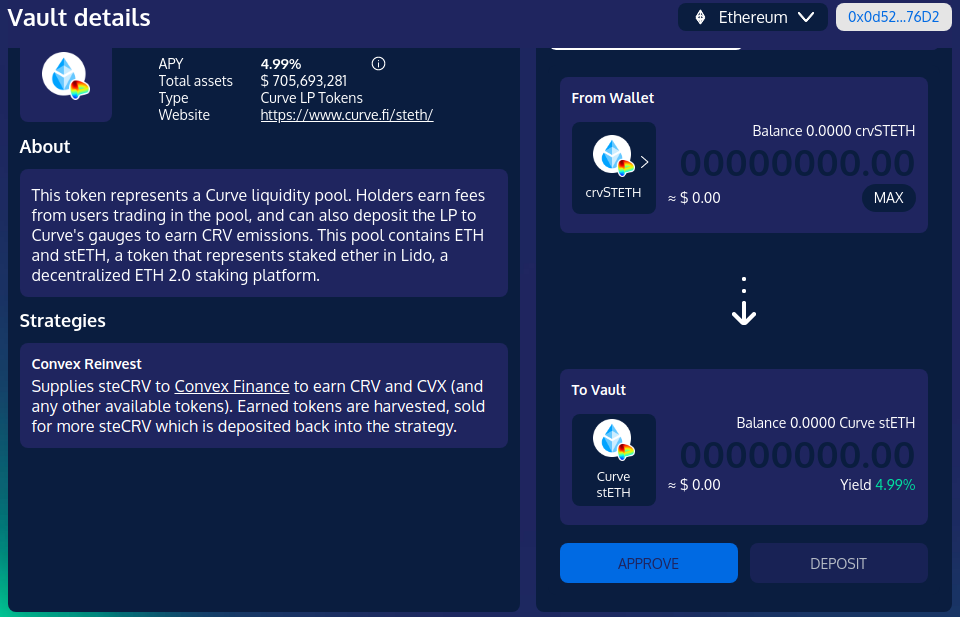
از مارس 2022، می توانید از seETH به عنوان وثیقه برای گرفتن وام های رمزنگاری استفاده کنید. از آنجایی که وثیقه stETH هر روز از طریق rebasing رشد می کند، نسبت وام به وثیقه کاهش می یابد و خطر انحلال نیز کاهش می یابد.
یک استراتژی محبوب این است که ETH را در مقابل stETH قرض کنید، آن را در Lido برای دریافت stETH بیشتر، استفاده از آن به عنوان وثیقه برای وام گرفتن بیشتر ETH و غیره چند بار دیگر استفاده کنید. این به عنوان قرض گیری بازگشتی شناخته می شود. در نهایت با یک موقعیت ETH شرط بندی شده بسیار بزرگتر و به تبع آن جوایز بالاتری خواهید داشت. توجه داشته باشید که ریسک نیز با هر تکرار افزایش می یابد و هزینه های گاز نیز افزایش می یابد.
Terra، Celsius و 3AC: چه چیزی باعث شد لیدو 10 میلیارد دلار در TVL از دست بدهد
در اوایل آوریل، Lido Finance به رکورد TVL 20 میلیارد دلاری رسید. از این میان، Terra ($LUNA) 7 میلیارد دلار را به خود اختصاص داده است. این باعث شد که لیدو دومین پروتکل بزرگ DeFi در اکوسیستم Terra پس از پروتکل وام Anchor (14. 3 میلیارد دلار TVL در اوج) باشد. Lido Finance با یکی دیگر از پروتکل های سهامداری مایع در Terra، Stader، رقابت کرد.
اما در پایان ژوئیه، TVL کل پروتکل تنها به 6. 9 میلیارد دلار رسید که 60 درصد در 4 ماه کاهش یافت - و Terra از لیست زنجیره های پشتیبانی ناپدید شد. ما قبلاً مقاله مفصلی در مورد فروپاشی Terra، Celsius، و Three Arrows Capital نوشته ایم، اما ارزش این را دارد که ببینیم چگونه همه آنها به نوبه خود لیدو را از مسیر خارج کردند.

بین نوامبر 2021 و آوریل 2022، Terra (اکنون به عنوان Terra Classic شناخته می شود) به عنوان دومین زنجیره بزرگ توسط TVL پس از اتریوم ظاهر شد، بیشتر به لطف محبوبیت استیبل کوین UST. قیمت LUNA نیز به طرز چشمگیری افزایش یافت.
استفاده از LUNA در Lido در APY 8٪ بسیار محبوب بود، اما این تمام ماجرا نبود. کاری که بسیاری از کاربران انجام دادند این بود که stETH را از اتریوم به Terra (جایی که bETH نامیده می شد) پل زدند و آن را در پروتکل وام انکر برای وام گرفتن از UST گذاشتند، سپس UST را برای کسب 20 درصد دیگر به اشتراک گذاشتند.
هنگامی که UST از دلار خارج شد و وحشت شروع شد، کاربران شروع به برداشت bETH از Anchor و برگرداندن آن به اتریوم کردند. آنها همچنین stETH را به ETH تبدیل کردند تا از پول خود محافظت کنند. این فروش انبوه stETH باعث شد که قیمت آن از ETH کاهش یابد.

از آنجا که لونا از 85 دلار+ به 0. 0003 دلار در فقط روزها رسوب می کند ، دو ارائه دهنده اصلی نقدینگی استث خود را در اعماق بحران یافتند: پروتکل وام دهی سالیوس و صندوق سرمایه گذاری 3AC (سه فلش سرمایه). آنها فوراً به پول احتیاج داشتند ، و یکی از معدود منابع نقدینگی که در آنها داشت ، نشانه های موجود در استخر معاملات Steth/ETH در منحنی بود.
در کنار هم ، 3AC و سانتیus در 12 مه تقریباً 800 میلیون دلار نقدینگی را از استخر پس گرفتند. همانطور که اتفاق می افتد وقتی نقدینگی کم عمق می شود ، لغزش افزایش می یابد ، به این معنی که کاربران هنگام تعویض استیت با تغییر قیمت غیر منتظره روبرو می شوند. با این کار حتی وحشت بیشتری رخ داد.
این یک طوفان عالی برای لیدو بود: تمام لونا $ $ staked خارج شد یا بی ارزش شد. مردم استیت را برای ETH بازخرید کردند. در حالی که 3AC و Celsius استخرهای تجاری را خالی کردند. میلیاردها دلار از TVL Lido Finance پاک شد - اما این پایان مشکلات لیدو نبود.
افت بزرگ قیمت Steth/ETH در تاریخ 15 تا 17 ژوئن که می توانید در این نمودار مشاهده کنید ، به دلیل فروش سلسیوس استث خود بود. نحوه کار Celsius این بود که سپرده های کاربر را بگیریم ، آنها را در محصولات با بازده بالا مانند UST Staking on Anchor مستقر کنیم و بازده بسیار بالایی بپردازند.
در صورت مواجهه با بهمن درخواست های خروج از کاربران و وام دهندگان نهادی ، سلسیوس چاره ای جز شروع فروش دارایی های خود - به ویژه استیت نداشت. این غوطه وری در نمودار است - تقریباً همزمان با متوقف کردن سالیوس در 13 ژوئن ، شما همچنین می توانید در همان زمان کاهش بزرگی در TVL Lido در Ethereum مشاهده کنید.

مالی لیدو در زنجیرهای دیگر
ممکن است میلیاردها لیدو در Terra از بین برود ، اما هنوز هم در Solana با بیش از 110 میلیون دلار STAKED SOL و 6. 1 ٪ APR وجود دارد. با این حال ، این پروتکل مایع بومی Solana بومی ، ماریناد مالی است که بیش از 320 میلیون دلار در TVL دارد.
TVL Lido در Polygon نیز از نظر منطقی بسیار زیاد است: 30 میلیون دلار در 8. 7 ٪ آوریل در ژوئیه 2022. در Polkadot و Kusama ، TVL بسیار کوچکتر است: به ترتیب 5. 8 میلیون دلار و 2. 4 میلیون دلار ، هرچند در APR های بسیار بالاتر (16. 5 ٪ و 20. 8 ٪)بشربا این حال ، هر دو این اکوسیستم دارای DAPP های مایع بومی هستند - و ما به این موارد بعدی خواهیم پرداخت.
Karura and Acala: Staking Liquid on Kusama و Polkadot
کارورا و آکالا مراکز خواهر دفای در اکوسیستم «دوتساما» (Polkadot + Kusama) هستند. همانطور که در مقاله قبلی خود توضیح دادیم، بسیاری از پروژه ها ابتدا در کوساما راه اندازی می شوند، زیرا این یک شبکه قناری (تجربی) برای Polkadot است. این به توسعه دهندگان اجازه می دهد تا dApp های خود را در یک محیط زنده آزمایش کنند و قبل از رفتن به حراجی پاراچین در Polkadot یک جامعه و کشش ایجاد کنند.
کارورا در ژوئن 2021 برنده اولین حراج پاراچین کوساما شد و 500 هزار KSM (88 میلیون دلار) برای وام جمعی خود جمع آوری کرد. به نوبه خود، Acala برنده اولین حراج Polkadot در ماه نوامبر شد و بیش از 700 میلیون دلار جمع آوری کرد.

تا اواخر ژوئیه 2022، حدود 450 میلیون دلار در KSM (6. 3 میلیون KSM) سهام وجود داشت که از این تعداد، 13. 5 میلیون دلار در KSM در سهامداری مایع در Karura سپرده شد. APR حدود 17. 2٪ است و رمز مایعی که در ازای KSM دریافت می کنید LKSM نامیده می شود.
یکی از ویژگی های بسیار جالب Karura در مقایسه با Lido این است که آنها ابزارها و استراتژی های DeFi دیگری را فراتر از قرار دادن مایع ارائه می دهند، به طوری که شما مجبور به استفاده از پروتکل های شخص ثالث نیستید. در Karura، می توانید نقدینگی را در استخرهای KAR-LKSM یا kUSD-LKSM در Karura Swap واریز کنید، kUSD یک استیبل کوین است که برای Karura طراحی شده است.
حتی می توانید از طریق ویژگی Mint kUSD، kUSD را در مقابل برخی از LKSM خود قرض کنید - و سپس هر دو KUSD و LKSM را در استخر سپرده گذاری کنید تا در Karura Ea تا 90٪ APR به دست آورید. یا می توانید kUSD را در برابر تمام LKSM خود وام بگیرید، نیمی از kUSD را با KINT مبادله کنید، و ارائه دهنده نقدینگی برای استخر kUSD-KINT با نرخ 190% آوریل باشید. به طور خلاصه، احتمالات زیادی وجود دارد.

یکی دیگر از مزایای استیک مایع این است که مشکل عدم اتصال طولانی را حل می کند. هنگام استفاده از شرط بندی معمولی KSM یا DOT، اگر تصمیم به لغو سهام دارید، باید 28 روز در Polkadot و 7 روز در Kusama منتظر بمانید تا دارایی ها در دسترس قرار گیرند. در این مدت نیز هیچ پاداشی دریافت نخواهید کرد. اما با استیکینگ مایع، می توانید هر زمان که بخواهید، با هزینه ای ناچیز، بدون دوره ای و بدون از دست دادن پاداش، KSM و DOT را جدا کنید.
سرمایه گذاری مایع در پولکادوت در ماه می 2022 راه اندازی شد. همراه با ورود LDOT، Acala یک DEX (Acala Swap) و یک استیبل کوین غیرمتمرکز جدید، aUSD را راه اندازی کرد. در حال حاضر حدود 4. 8 میلیارد دلار در DOT (630 میلیون DOT) سهام وجود دارد، بنابراین LDOT فضای زیادی برای رشد خواهد داشت.
ماریناد فاینانس (سولانا)
از ژوئیه 2022، Marinade Finance بزرگترین برنامه DeFi در Solana توسط TVL (320 میلیون دلار) بود و پس از آن پروتکل وام Solend و Serum DEX قرار گرفتند. دوست قدیمی ما Lido Finance دهمین لیست است.

از بین تمام پروتکل های تحریک کننده مایع ، ماریناد جایزه خلاق ترین نشانه های مایع را دریافت می کند. هنگام Steaking Sol ، می گیرید."سول ترشی" (MSOL)! طراحی گرافیک پروتکل نیز بسیار زیبا است.

MSOL به طور خودکار در هر بار پاداش می گیرد. APR 5. 8 ٪ است و شما می توانید MSOL را برای هر زمان بازخرید کنید. این پروتکل 2 ٪ هزینه در پاداش ها را دریافت می کند - پایین تر از Lido یا Karura.
ماریناد SOL STAKED را به 450 اعتبار سنج واگذار می کند ، بنابراین حتی اگر همه به طور ناگهانی به سمت مایع تغییر شکل دهند ، عدم تمرکز در شبکه رنج نمی برد.
ماریناد دارای یک صفحه Defi بسیار مفید است که بیش از 30 استخر MSOL را در سیستم عامل های مختلف لیست می کند: Orca ، Raydium ، سرم و غیره.

استراتژی های کسب عملکرد اضافی با MSOL شامل موارد زیر است:
- Stake Single Stake: Stake MSOL در ماریناد برای به دست آوردن نشانه مدیریت Mnde.
- تأمین نقدینگی: در حال حاضر بالاترین APY (بیش از 1،0000 ٪) در CREMA یافت می شود ، اگرچه Raydium بازده خوبی نیز دارد.
- وام بازگشتی در Larix یا Solend (به توضیحات استراتژی وام در بخش Lido مراجعه کنید).
نکته جالب دیگر که می توانید با MSOL انجام دهید ، راه اندازی NFT MINT است. Solana ابزاری به نام Metaplex Candy Machine دارد که به شما امکان می دهد نعناع عادلانه را ایجاد و مدیریت کنید ، جایی که قیمت و برنامه برای همه یکسان است (یعنی بدون پیش فروش). دستگاه آب نبات را می توان برای پذیرش MSOL به عنوان پرداخت NFTS تنظیم کرد.
کل Defi TVL Solana از اوج اکتبر سال 2021 50 ٪ کاهش یافته است ، و بسیاری از افراد به دلیل تاخیر مداوم و تصادفات مکرر در این شبکه سرخوردگی شده اند. با این حال ، اگر شما علاقه مند به امتحان کردن مایع هستید و هنوز هیچ دارایی کتانی ندارید ، ماریناد با هزینه کم خود در پاداش و بسیاری از مزارع عملکردی که از MSOL پشتیبانی می کنند ، گزینه ای جذاب است.
مایع بر روی زنجیرهای دیگر: بهمن ، فانتوم و کیهان
در حال حاضر شما باید درک خوبی از نحوه عملکرد مایع و آنچه می تواند با نشانه های مایع انجام دهد ، داشته باشید. محصولات مشابهی را در بسیاری از زنجیره های دیگر پیدا خواهید کرد ، اگرچه خارج از Ethereum ، Terra و Solana TVL ها هنوز هم کوچک هستند. ما پروتکل های اصلی را در اینجا لیست خواهیم کرد.
بهمن
- (عمدتا یک پروتکل وام) (ابزار محدود برای نشانه مایع AAVAXB تاکنون).
خیال
- (کاربرد زیادی برای AFTMB نیست ، اما طاق های کشاورزی و بازده برنامه ریزی شده است) (محصول راه اندازی شده در فوریه 2022)
کیهان
Cosmos یک زمین بازی مخصوصاً جالب برای پروتکل های استیکینگ مایعات است، زیرا بیش از 60٪ از کل منبع ATOM در معرض خطر است. ما قبلاً Terra را که بخشی از اکوسیستم Cosmos است مورد بحث قرار داده ایم، اما محصولات ذخیره سازی مایع نیز برای زنجیره Cosmos وجود دارد.
- - نه فقط یک dApp، بلکه یک زنجیره کاملاً جدید که حول استکینگ مایع متمرکز شده است (بومی Persistence، اگرچه Cosmos و EThereum نیز پشتیبانی می شوند).(در حال توسعه؛ ایجاد شده توسط توسعه دهندگان Chronos One)
در اینجا در شبکه Pontem، ما پیشرفت ها را در پلتفرم های استیکینگ مایع از نزدیک تماشا می کنیم. ما dApp های اساسی را با استفاده از Move VM و زبان Move برای اکوسیستم نوپای Aptos می سازیم، و یکی از احتمالاتی است که ما به دنبال آن هستیم. هنگامی که Aptos توکن خود را منتشر کرد و ما خدمات DeFi با بازده بیشتری را برای آن ایجاد کردیم، یک dApp مانند Lido می تواند به پذیرش و نقدینگی در Aptos کمک کند. در تلگرام و توییتر به ما بپیوندید و آخرین به روز رسانی های دنیای چند زنجیره ای را از دست ندهید!
فارکس تحلیل تکنیکال...
ما را در سایت فارکس تحلیل تکنیکال دنبال می کنید
برچسب :
نویسنده : مرتضی احمدی
بازدید : <-PostHit->

بورس اوراق بهادار یا بورس سهام سیستمی برای خرید و فروش اوراق بهادار یا سهام و اوراق قرضه است. سهام سهم در مالکیت یک شرکت است. اوراق قرضه توافق نامه ای برای وام دادن به یک شرکت برای مدت معینی است. شرکت ها برای دریافت پول مورد نیاز برای رشد ، اوراق بهادار را به مردم می فروشند. مردم اوراق بهادار را به عنوان سرمایه گذاری یا راه های کسب درآمد خریداری می کنند.
بسیاری از کشورها یک یا چند بورس سهام دارند. برخی از صرافی های مهم بورس اوراق بهادار نیویورک (در ایالات متحده) ، بورس اوراق بهادار لندن (در انگلیس) و بورس اوراق بهادار توکیو (در ژاپن) است. این و سایر مبادلات بخش اعظم تجارت خود را در ساختمانها انجام می دهند. NASDAQ ، در ایالات متحده ، مبادله ای است که تجارت خود را بصورت الکترونیکی یا آنلاین انجام می دهد.
چگونه یک بورس اوراق بهادار کار می کند
تعدادی از شرکت ها متعلق به هر بورس اوراق بهادار هستند. این شرکت ها اوراق بهادار را به مردم می فروشند. سپس مردم از مبادله برای تجارت (فروش و خرید) اوراق بهادار در بین خود استفاده می کنند. در این بورس اوراق بهادار برای فروش و قیمت آنها ذکر شده است. همچنین انتقال اوراق بهادار بین فروشندگان و خریداران را انجام می دهد.
قیمت اوراق بهادار مختلف افزایش می یابد یا سقوط می کند ، یا هر دو ، در طول روز ، هر روز مبادله باز است. مردم با فروش اوراق بهادار با قیمت بالاتر از آنچه که برای آنها پرداخت می کرد ، درآمد کسب می کنند.
افزایش و کاهش قیمت ها
عوامل زیادی بر قیمت اوراق بهادار یک شرکت تأثیر می گذارد. اگر یک شرکت موفق باشد ، قیمت سهام آن معمولاً بالا می رود. سلامت اقتصاد ، قوانینی که توسط دولت تصویب شده است و جنگ ها همچنین می تواند باعث افزایش یا سقوط قیمت اوراق بهادار شود.
حتی احساسات افراد می تواند در بورس اوراق بهادار تأثیر بگذارد. به عنوان مثال ، اگر مردم از این که قیمت ها پایین بیاید ، ممکن است شروع به فروش اوراق بهادار خود کنند. اما اگر بسیاری از افراد اوراق بهادار زیادی را بفروشند ، در واقع می توانند قیمت ها را پایین بیاورند. اگر فروش گسترده ادامه یابد ، تصادف بازار سهام می تواند اتفاق بیفتد. یک تصادف به این معنی است که قیمت ها آنقدر پایین آمده اند که تعداد کمی از افراد مایل به خرید اوراق بهادار هستند. در نتیجه ، افرادی که اوراق بهادار دارند ، شانس کمی برای پس گرفتن پول خود ندارند.
تصادف سال 1929
یک تصادف معروف بورس سهام در اکتبر سال 1929 در ایالات متحده اتفاق افتاد. طی چند روز سرمایه گذاران وحشت زده سهام زیادی از سهام را فروختند که کل بازار از بین رفت. تقریباً هر قسمت از اقتصاد رنج می برد. کشاورزان نتوانستند محصولات خود ، بانک ها و مشاغل خود را به فروش برسانند و دستمزدها به سطح بسیار کمی کاهش یافت. این دوره از سختی ها حدود 10 سال به طول انجامید. به عنوان رکود بزرگ شناخته شد.
- چاپ (ویژگی مشترک)
- ایمیل (ویژگی مشترک)
- ترجمه (ویژگی مشترک)
- استناد (ویژگی مشترک)
آیا می دانید؟
وقتی بازار سهام به پایان رسید ، به آن بازار گاو نر می گویند. اگر پایین بیاید ، آن را به عنوان بازار خرس نامیده می شود.
اینجا است: وب سایت New Britaica Kids!
ما مشغول کار بوده ایم ، سخت تلاش کرده ایم تا ویژگی های جدید و طراحی به روز شده را برای شما به ارمغان بیاوریم. امیدواریم که شما و خانواده تان از بچه های جدید بریتانیکا لذت ببرید. یک دقیقه وقت بگذارید تا همه پیشرفت ها را بررسی کنید!
- همان محتوای امن و قابل اعتماد برای کاشفان در هر سنی.
- در همه دستگاه های امروزی قابل دسترسی است: تلفن ، تبلت و دسک تاپ.
- منابع بهبود یافته در خانه برای پشتیبانی از انواع موضوعات و استانداردهای برنامه درسی طراحی شده است.
- یک سطح جدید و سومین محتوای ، به ویژه برای تأمین نیازهای پیشرفته دانشمند پیشرفته طراحی شده است.
- و خیلی بیشتر!< pan> print (ویژگی مشترک)
ما را در سایت فارکس تحلیل تکنیکال دنبال می کنید
برچسب :
نویسنده : مرتضی احمدی
بازدید : <-PostHit->
جیمز چن ، CMT یک معامله گر متخصص ، مشاور سرمایه گذاری و استراتژیست بازار جهانی است.
به روز شده در 26 آوریل 2022 بازبینی شده بوسیله بررسی شده توسط Jefreda R. Brown
دکتر جفردا آر. براون یک مشاور مالی ، مربی معتبر آموزش مالی و محقق است که بیش از یک حرفه بیش از دو دهه به هزاران مشتری کمک کرده است. او مدیرعامل شرکت های مالی Xaris و یک تسهیل کننده دوره برای دانشگاه کرنل است.
واقعیت بررسی شده توسط واقعیت بررسی شده توسط آماندا جکسون
آماندا جکسون در زمینه امور مالی ، سرمایه گذاری و خدمات اجتماعی تخصص دارد. او یک کتابخانه ، رونویسی ، ویراستار ، ویراستار و حقایق است.
اوراق قرضه مسکن چیست؟
اوراق قرضه مسکن اوراق بهادار بدهی است ، تنوع اوراق بهادار درآمد شهرداری ، که توسط دولت های ایالتی یا محلی برای جمع آوری پول برای پروژه های توسعه مسکن ارزان قیمت صادر می شود.
غذای اصلی
- اوراق قرضه مسکن اوراق بهادار بدهی است ، تنوع اوراق بهادار درآمد شهرداری ، که توسط دولت های ایالتی یا محلی برای جمع آوری پول برای پروژه های توسعه مسکن ارزان قیمت صادر می شود.
- اوراق قرضه مسکن تأمین مالی ارزان قیمت و وام دهنده ، به ویژه آنهایی که در براکت های مالیاتی فوقانی هستند ، مزایای مالیاتی را به دولت ارائه می دهد.
- وام های ارائه شده از طریق اوراق قرضه مسکن محدود به صاحبان خانه های بار اول است که بیش از درآمد متوسط منطقه درآمد کسب نمی کنند و قیمت خانه خریداری شده به 90 ٪ از میانگین قیمت خرید منطقه محدود می شود.
درک اوراق قرضه مسکن
دولت های ایالتی و محلی برای تأمین مالی ساخت و ساز یا توانبخشی مسکن ارزان قیمت ، اوراق مسکن را صادر می کنند. علاوه بر بازپرداخت مدیر اوراق قرضه ، دولت یا محل باید به پولی که وام می گیرد ، سود بپردازد. اوراق قرضه مسکن گاهی اوقات به تصویب رای دهندگان نیاز دارد و می تواند صدور کوتاه مدت یا بلند مدت باشد.
یک مقام شهرداری ممکن است بدهی را در قالب اوراق قرضه برای جمع آوری سرمایه برای تأمین مالی پروژه ها صادر کند. دو نوع اوراق قرضه شهرداری اوراق قرضه عمومی (GO) و اوراق بهادار درآمد است. پرداخت بهره و بازپرداخت اصلی اوراق تعهد عمومی از صندوق های مالی دولت یا دولت محلی تأمین می شود. این اوراق با ایمان و اعتبار کامل دولت شهرداری حمایت می شود ، که ممکن است صلاحیت افزایش مالیات را برای انجام تعهدات پرداخت خود در اوراق قرضه GO داشته باشد. در همین حال ، تعهدات پرداخت در مورد اوراق بهادار توسط جریان درآمد پیش بینی شده پروژه ای که اوراق قرضه برای آن صادر شده است پشتیبانی می شود. اوراق قرضه مسکن یک نوع اوراق بهادار درآمد است.
به عنوان اوراق قرضه فعالیت خصوصی (PABS) ، اوراق قرضه مسکن به نمایندگی از توسعه دهندگان واجد شرایط و توسعه دهندگان غیرانتفاعی برای تأمین مالی پروژه های مسکن چند خانواده و ارشد کم درآمد می تواند صادر شود. همچنین ، درآمد حاصل از اوراق قرضه مسکن نیز ممکن است برای تأمین بودجه وام مسکن کم هزینه به خانواده ها یا افراد کم درآمد صادر شود تا بتوانند خانه ای را خریداری کنند.
1. 1 میلیون
تعداد خانه های ارزان قیمت که با اوراق قرضه مسکن با استفاده از اعتبار مسکن تأمین می شود.
الزامات اوراق قرضه مسکن
وام های ارائه شده از طریق اوراق قرضه مسکن محدود به صاحبان خانه اول است که بیش از درآمد متوسط منطقه درآمد کسب نمی کنند. علاوه بر این ، قیمت خانه خریداری شده با وام مسکن مسکن محدود به 90 ٪ از میانگین قیمت خرید منطقه است.
اوراق قرضه مسکن به طور معمول نرخ بهره کم دارند و می توانند به عنوان یک تعهد تقاضای نرخ ثابت یا متغیر (VRDO) صادر شوند. پرداخت اصلی و بهره به اوراق قرضه از بازپرداخت وام های متعهد و درآمد سرمایه گذاری انجام می شود. بازپرداختهای انجام شده در وام گیرندگان توسط وام گیرندگان توسط متولی وثیقه مسکن جمع آوری می شود که وجوه را در سرمایه گذاری های کوتاه مدت سرمایه گذاری می کنند تا زمان تعیین شده برای پرداخت سود به صاحبان اوراق قرضه. در واقع ، پرداخت اوراق بهادار مسکن با پرداخت سود به موقع و مداوم و بازپرداخت اصلی وام های اساسی توسط وام گیرندگان پشتیبانی می شود.
مزایای اوراق قرضه مسکن
اوراق قرضه مسکن برای دولت و همچنین برای سرمایه گذاران خصوصی سودمند است. از یک طرف ، دولت به مقدار زیادی تأمین مالی ارزان دسترسی پیدا می کند. از سوی دیگر ، مزایای مالیاتی که توسط اوراق بهادار مسکن ارائه می شود برای وام دهندگان در براکت های مالیاتی فوقانی بسیار جذاب است.
برای سرمایه گذاران ، سود پرداخت شده توسط اوراق مسکن از فدرال و در بعضی مواقع مالیات بر درآمد ایالتی معاف است. هرچه نرخ مالیات حاشیه ای بالاتر باشد ، معافیت مالیات اوراق بهادار درآمد مسکن با ارزش تر خواهد بود. اگرچه سرمایه گذاران مشمول حداقل مالیات جایگزین (AMT) ممکن است مشمول مالیات باشند ، معافیت به این معنی است که سرمایه گذاران در براکت های با مالیات بالا فدرال از اوراق بهادار درآمد و سایر اوراق شهرداری بهره مند می شوند. این معافیت مالیاتی به جبران نرخ سود پایین اوراق قرضه کمک می کند.
اعتبار مالیاتی مسکن کم درآمد فدرال منبع دیگری برای سرمایه است که ممکن است به جای اوراق قرضه مسکن به منظور تأمین مالی پروژه های مسکن ارزان قیمت استفاده شود. این اعتبار اعتبار مالیات بر درآمد فدرال غیر قابل استرداد برای بخشی از بهره وام مسکن است که خریداران خانه واجد شرایط هر ساله پرداخت می کنند.
فارکس تحلیل تکنیکال...
ما را در سایت فارکس تحلیل تکنیکال دنبال می کنید
برچسب :
نویسنده : مرتضی احمدی
بازدید : <-PostHit->
اگر هر زمان را در مورد تجارت گذرانده اید ، احتمالاً به میانگین طلایی رسیده اید. شاید شما دیده باشید که آن را به عنوان خطوط فیبوناچی در نمودار قیمت نشان داده است. توالی فیبوناچی رشته ای از اعداد است که در آن دو عدد متوالی با هم اضافه می شوند تا سوم را تولید کنند ، به عنوان مثال ، 1 ، 1 ، 2 ، 3 ، 5 ، 8 ، 13 ، 21 ، 34 ، 55 و غیره. برخی از معامله گران از نسبت های حاصل از سری شماره های فیبوناچی برای تعریف سطح پشتیبانی و مقاومت کلیدی استفاده می کنند ، غالباً با این عقیده که چنین تخمین هایی "طبیعی تر" هستند زیرا آنها بر اساس توالی فیبوناچی هستند. فیبوناچی ادعا کرد که الگوهای سازگار را می توان در آنچه به نظر می رسد اعداد تصادفی است ، یافت. پیروان بعدی فیبوناچی نظریه خود را به تجارت معاملات آتی و سهام گسترش دادند زیرا آنها سعی در یافتن الگوهای در فعالیت قیمت تصادفی داشتند. اما آیا الگوهای "طبیعی و بکر" در حرکات به ظاهر تصادفی قیمت ها وجود دارد ، یا این فقط فکر آرزو است؟

یکی از راه های محاسبه نسبت متوسط طلایی ، اضافه کردن دو عدد تصادفی با هم است. این نتیجه سپس به مبلغ اضافه می شود. پس از هشت Reverberation ، می توان شماره قبلی را به دومی تقسیم کرد و یک الگوی قابل تعریف را پیدا کرد ، که از نظر ریاضی به عنوان 0. 618 یا متقابل آن ، 1. 618 نشان داده شده است. تصور می شود این میانگین طلایی در زیباترین معماری ، موسیقی و هنر ساکن باشد. معمولاً در ساختار بسیاری از زیباترین گلها ، حیوانات و صدف ها در طبیعت یافت می شود. فیلسوفان و ریاضیدانان یونانی میانگین طلایی را قابل توجه می دانستند زیرا این امر تعادل در طبیعت ، هنر و حتی بدن انسان را نشان می داد. این مظهر تعادل بود - شکل کامل ... خوشایندترین دید.
در دنیای طبیعی ، شگفت آور است که الگوهای سازگار چقدر فراوان است ، اما وقتی صحبت از رفتار انسان می شود ، دانشمندان علوم اجتماعی مدتهاست که می دانند که چنین سازگاری نادر و تقریباً وجود ندارد. و تجارت چیست؟این رفتار انسان است. این یک پدیده طبیعی نیست بلکه توسط انسان ساخته شده است. کامل نیستبکر نیستدر آشفتگی و غیرقابل پیش بینی است. برای اینکه یک معامله گر موفق باشید ، باید عدم اطمینان از رفتار انسان را بپذیرد و در کار دلهره آور یافتن سازگاری در جایی که کمی وجود دارد ، شرکت کند.
با این وجود ، بسیاری از معامله گران ایده هایی را پیدا می کنند ، مانند دنباله شماره فیبوناچی ، جذاب ، تقریباً عرفانی. اما همه معامله گران از زیبایی دنباله شماره فیبوناچی قدردانی نمی کنند. در واقع ، سردبیر یک مجله تجاری محبوب خاطرنشان کرد: ممکن است هیچ چیز عرفانی در مورد دنباله وجود نداشته باشد. به نظر می رسد که صرفاً به طور تصادفی کار کند (احتمالاً بازار در جایی بین یک سوم و دو سوم روند قبلی اصلاح می کند ، که شبیه به نسبت های فیبوناچی متداول از 382 و . 618 است) که در آن ایستاده اید. چنین مواردی ممکن است چیزهای زیادی در مورد شخصیت تجاری شما نشان دهد.
بسیاری از معامله گران به جنبه های خرافاتی تجارت کشیده می شوند. آنها به خود اعتماد به نفس ندارند ، بنابراین آنها شروع به جستجوی روش هایی بر اساس "قوانین طبیعت" می کنند که می تواند به آنها اطمینان کامل و در عین حال نادرست بدهد. آنها به دنبال قوانین جهانی و کلی هستند ، همه در تلاش برای جستجوی یقین و امنیت ارائه شده. مفاهیم ، مانند دنباله شماره فیبوناچی ، همین کار را انجام می دهند. آنها وعده ارائه می دهند. یکی از این تجملات را دارد که به خود اعتقاد نداشته باشد بلکه در قوانین همه کاره طبیعت است. این مانند اعتقاد به شانس ، سرنوشت یا سرنوشت است.
می توان زندگی خود را به طور انفعالی با اعتقاد به نیروهای خارجی زندگی کرد و منتظر بود تا ستارگان ضرب المثل به نفع شخص باشند. اما موفق ترین اعضای جامعه وقت ندارند که منتظر سرنوشت و یا بستگی به شانس داشته باشند. و اگر می خواهید یک معامله گر سودآور باشید یا به این صورت بمانید ، عاقلانه است که هر نوع خرافات را رها کنید. مطمئن ترین راه برای موفقیت ، ایجاد مهارت های تجاری خود است. آنها را تا حدی بسازید که نمی توانید منتظر بمانید تا به اصطلاح "شانس" علیه شما حرکت کنند تا بتوانید استحکام واقعی خود را نشان دهید. با مهارت های تجاری محکم و اعتماد به نفس سنگی که به شما می دهد ، خواهید فهمید که می توانید عدم اطمینان را در تجارت بازار بپذیرید و به شما ، مهارت های خود و هیچ چیز دیگری بستگی دارد.
فارکس تحلیل تکنیکال...
ما را در سایت فارکس تحلیل تکنیکال دنبال می کنید
برچسب :
نویسنده : مرتضی احمدی
بازدید : <-PostHit->

کشف آندرس آسون از چتپپ به او دلهره ای داد که در مدت زمان طولانی احساس نمی کرد.
بنیانگذار و کارگزار گروه املاک و مستغلات میامی گفت که او بلافاصله فکر می کند Chatbot یک تغییر لرزه ای را از طریق صنعت ارسال می کند و آن را با یک پیشرفت فناوری دیگر مقایسه می کند.
"وقتی برای اولین بار Google Earth را کشف کردم ، دوست داشتم ،‘ مقدس گه! شما می توانید سوپرمن باشید و در همه جای دنیا پرواز کنید ، هر خیابان را ببینید. "
Chatgpt می تواند وعده های بیشتری برای صنعت داشته باشد.
این ربات ، که توسط شرکت اطلاعاتی مصنوعی OpenAI ساخته شده است ، به سؤالات مربوط به نتایج جستجو از اینترنت پاسخ نمی دهد. در عوض ، پاسخی ایجاد می کند - گویی که به گوگل رفته است ، نتایج را جستجو می کند ، آنها را تجزیه و تحلیل کرده و آنها را در یک پاسخ مکالمه قرار می دهد.
کاربردهای بالقوه چتپپ فقط فقط در حال روشن شدن است - مدارس در تلاشند تا دانش آموزان را از انجام کارهای خود در انجام تکالیف خود متوقف کنند - اما برای کارگزاران و سایر افراد املاک و مستغلات ، می تواند نامه هایی بنویسد ، توضیحات لیست و اسکریپت های ویدیویی را بنویسد.
همچنین می تواند در مورد نحوه مذاکره در مورد معامله مشاوره ارائه دهد.
کایل اسکات ، رئیس Serhant Ventures ، گفت که این ربات که طبق گزارش ها در هفته اول خود به 1 میلیون کاربر رسیده است ، مانند یک دستیار مجازی رایگان است.
وی گفت: "قبلاً هرگز ابزاری وجود نداشته است که بتواند نمایندگان املاک و مستغلات را در نسل سرب خود صرفه جویی کند."
در این ماه ، Openai شروع به خلبانی یک نسخه پرداخت شده از Chatbot کرد ، که به آن Chatgpt Professional گفته می شود.
در حالی که برخی از کارگزاران با استفاده از ربات رایگان مقاومت کرده اند ، می گویند متن به عنوان رباتیک خاموش می شود ، برخی دیگر در حال بررسی امکانات گسترده آن هستند. ASION اخیراً یک آموزش چتپ را برای حدود 60 کارگزار برگزار کرد ، و تقریباً 1000 کارگزار در یک تماس توضیحی که توسط رایان کوی ، مدیر ارشد فناوری Serhant Ventures به سرپرستی انجام شد ، شرکت کردند.
ترنس هاردینگ ، یک کارگزار قطب نما و علاقه مندان به فناوری که در فضای NFT شرکت کرده است ، از زمان اولین سلف خود در سال 2018 از Chatgpt استفاده کرده است. بشر
وی گفت: "این برای این اطلاعات عمیق که ممکن است نتوانید پاسخ سریع دریافت کنید ، خوب است."

یک تصویر Chatgpt (Chatgpt ، Getty)
توانایی تحلیلی این ربات در یک آموزش مجازی با Asion به نمایش کامل بود ، که پرسید که آیا کلمه مرغ در کتاب مقدس ظاهر می شود یا خیر. این توضیحات سه بند را با مثالهای خاص بیان کرد.
اما Asion جواب را مبهم در نظر گرفت و خاطرنشان كرد كه فاقد استناد واقعی كلمه است.
این ربات توضیح داد: "شما صحیح هستید که کلمه" مرغ "همانطور که امروز می دانیم در کتاب مقدس استفاده نمی شود" ، توضیح داد و توضیحی در مورد اخلاق این کلمه اضافه کرد.
در مورد درخواست های خاص املاک و مستغلات ، Chatgpt توانست یک فیلمنامه ویدیویی را برای یک لیست آپارتمانی که شامل یک زوج است ، تهیه کند. همچنین قادر به نوشتن یک داستان به سبک نوآر با محوریت کارآگاه و کوتاه کردن یا طولانی کردن اسکریپت های ویدیویی برای متناسب با مدت زمان مورد نظر این فیلم بود.
بیشتر بخوانید
لس آنجلس نیویورک نیویورک

یک تصویر Chatgpt (Chatgpt ، Getty)
Chatgpt اشکالاتی دارد. فاقد دسترسی به اینترنت است که دانش خود را در مورد وقایع اخیر محدود می کند. گاهی اوقات قربانی موفقیت خود می شود ، زیرا وب سایت آن گاهی اوقات مورد تقاضای زیاد قرار می گیرد.
مسائل حقوقی خاص برای املاک و مستغلات تولید توضیحات لیست آن را پیچیده می کند. در یک توصیف جذاب و رنگارنگ ، آن را به فروشگاه های اطراف "در فاصله پیاده روی" می نامید ، که فرض می کند خواننده قادر به بدن است.
اسکات گفت: "به عنوان یک نماینده املاک و مستغلات ، شما باید لایه ای از اندیشه بشر را در بالای آن قرار دهید."
هاردینگ گفت ، این ربات بسیار خوب است و تغییر یک کلمه یا یک عبارت می تواند منجر به نتایج متفاوتی شود ، اما وی افزود که این نگرانی ها نباید از استفاده از آن کارگزاران را متوقف کند.
فارکس تحلیل تکنیکال...
ما را در سایت فارکس تحلیل تکنیکال دنبال می کنید
برچسب :
نویسنده : مرتضی احمدی
بازدید : <-PostHit->
با استفاده از ابزارهای ساده مانند Trend Lines ، می توانید بدون ایجاد آشفتگی در نمودارهای خود ، مجموعه تجاری کلاسیک 9/30 را قدرتمندتر کنید.
در این صفحه
به یاد داشته باشید مجموعه تجاری کلاسیک 9/30 که پنج سال پیش معرفی کردیم؟آیا از یادگیری این که این استراتژی ساده تنها چیزی است که برای شروع سفر تجاری خود نیاز دارید ، شوکه می شوید؟
مطمئناً ، شما بلافاصله سودآور نخواهید بود. اما این یک پرتاب عالی برای یک معامله گر که جدید در ابزارهای فنی است ، فراهم می کند. با شروع کار ، مطمئناً از سادگی این استراتژی معاملاتی قدردانی خواهید کرد.
آنچه اکثر معامله گران فصلی می دانند که بسیاری از مردم نمی دانند این است که یک استراتژی تجارت یک شیء زنده است. این به معنای ایستا نیست. یک استراتژی معاملاتی فقط به این دلیل که مجموعه کاملی از قوانین معاملات را دارد به پایان نمی رسد. از بسیاری جهات ، این فقط آغاز است.
به عنوان یک قطعه از سنگ های بدون شکل ، به راه اندازی معاملات خود فکر کنید. مطمئناً می توانید هنگام شکار طعمه خود را با آن ضربه بزنید. اما شما همچنین می توانید یک فلش را از آن بکشید و آن را به چوب وصل کنید. سپس ، شما نیزه ، یک سلاح قوی تر با دامنه بیشتر دارید.
به همین دلیل است که معامله گران برتر هرگز از بهبود روش های معاملاتی خود دست نمی کشند. آنها سعی می کنند تجارت خود را با ابزارهای مختلف بهبود بخشند و نتایج آنها را رعایت کنند.
خوشبختانه ، اگر شما با یک استراتژی اساسی مانند 9/30 شروع کنید ، این فرایند علم موشک نیست.
در اینجا ، شما سه روش برای تبدیل مکانیکی 9/30 به یک رویکرد خوب و خوب یاد خواهید گرفت.
این تنظیم از دو میانگین متحرک استفاده می کند:
- میانگین متحرک نمایی 9 دوره (EMA)
- میانگین متحرک وزنی 30 دوره (WMA)
تنظیم طولانی
- 9 EMA بالاتر از 30 WMA
- نوار زیر 9 EMA بسته می شود (از نظر محافظه کارانه ، کل نوار زیر 9 EMA)
- سفارش توقف خرید را بالای بالای نوار که زیر 9 EMA بسته می شود قرار دهید
تنظیم کوتاه
- 9 EMA زیر 30 WMA
- نوار بالای 9 EMA بسته می شود (از نظر محافظه کارانه ، کل نوار بالاتر از 9 EMA)
- سفارش توقف فروش را زیر پایین نوار که بالای 9 EMA بسته می شود قرار دهید
شماره 1: 9/30 تنظیم معاملات با گزاف گویی خط روند
هنگام تلاش برای بهبود یک راه اندازی معاملات ، هرگز فرض آن را فراموش نکنید. تنظیم 9/30 در اصل یک تنظیم تنظیم است. این تلاش برای هماهنگی خود با روند غالب بازار است.
با توجه به این فرضیه ، به راحتی می توان در مورد گزاف گویی خط روند فکر کرد. در حالی که یک خط روند به ساختار عملکرد قیمت متکی است ، تنظیم 9/30 از یک جفت شاخص استفاده می کند. ما دو ابزار مختلف داریم که به دنبال رفتار مشابه قیمت هستند. این هم افزایی است
بیایید ببینیم به یک مثال نگاهی بیندازیم.
- این خط روند صعودی بر اساس عملکرد قیمت گذشته ترسیم شده است..
- این تنظیم محافظه کار 9/30 (کل نوار زیر 9 EMA) از خط روند صعودی - یک تنظیم طولانی بزرگ - گزاف گویی کرد.
نوار راه اندازی در این مثال نه تنها زیر 9 EMA بود. همچنین کاملاً زیر 30 WMA بود. از این رو ، حرکت نزولی مشهود بود و ممکن است برخی از بازرگانان را از بین ببرد.
با این حال ، یک عامل بازخرید محکم وجود داشت. نوار راه اندازی با وجود شکاف باز کردن نزولی ، به عنوان یک نوار روند صعودی قوی به پایان رسید. این یک سیگنال صعودی قوی بود ، به ذکر پشتیبانی خط روند.
شماره 2: 9/30 تنظیم معاملات با مناطق تراکم
مناطق احتقان مناطق پشتیبانی و مقاومت بسیار خوبی هستند. آنها برای هر معامله گر که به دنبال بهبود شانس معاملات خود است ، ارزش بسیار خوبی دارند.
در مثال زیر ، بیایید ببینیم که چگونه یک منطقه احتقان می تواند به شما در یافتن یک تنظیم با کیفیت بالاتر 9/30 کمک کند.
- ما یک منطقه تراکم را در اینجا شناسایی کرده ایم. روش های زیادی برای تعریف عملکرد احتقان قیمت وجود دارد. در این حالت ، برای قوام ، ما در دوره معاملاتی من از تعریف استفاده کردیم.
- منطقه احتقان حاکی از یک منطقه پشتیبانی بود. این دو پرش نشان داد که بازار به آن منطقه پشتیبانی پاسخ داده است.
- دومین گزاف گویی از منطقه پشتیبانی نیز یک تنظیم طولانی محافظه کار 9/30 بود.
هنگام معامله 9/30 ، فراموش نکنید که به میانگین های متحرک توجه کنید.
مشاهده کنید که چگونه 9 EMA علی رغم عملکرد قیمت به ظاهر جانبی در بالای 30 WMA باقی مانده است. در اینجا ، میانگین های متحرک دوگانه به روشن شدن عملکرد قیمت خام کمک کردند. در این روند ، آنها همچنین ما را از زیرزمین های صعودی اطمینان دادند.
شماره 3: تنظیم معاملات 9/30 با اصول تجزیه و تحلیل پخش حجم (VSA)
هنگام تجزیه و تحلیل حجم مراقب باشید. اگر به تجزیه و تحلیل قیمت خود اطمینان ندارید ، اضافه کردن حجم به زرادخانه شما فقط شما را گیج می کند.
اما اگر در خواندن سیگنال های حجم در کنار حرکات قیمت مهارت دارید ، چیزهای زیادی برای به دست آوردن دارید.
روشهای زیادی برای استفاده از حجم در تجزیه و تحلیل بازار وجود دارد. در اینجا ، یکی از محبوب ترین روش های عمل را مشاهده خواهید کرد - تجزیه و تحلیل پخش حجم (VSA).
برای درک مثالهای زیر ، باید بدانید که نوار "بدون فشار فروش" چیست. اگر مطمئن نیستید ، لطفا
اگر مطمئن نیستید ، لطفاً قبل از حرکت به مثال زیر ، این راهنمای VSA را بخوانید.
- این میله های "بدون فشار فروش" است که در این راهنما بحث شده است. آنها از طریق کاهش گسترش و حجم ، اعلام کردند که بازار هیچ علاقه ای به فروش ندارد.
- این نوار راه اندازی برای یک مجموعه محافظه کار طولانی 9/30 بود. این همچنین سومین نوار "بدون فشار فروش" در اصلاح به سمت پایین است.
واضح است که حجم به تجزیه و تحلیل یک تنظیم معاملات استاندارد 9/30 ، عمق ارزشمندی می افزاید. اما اطمینان حاصل کنید که چگونه می توانید از داده های حجم اضافی استفاده کنید.
حال ، استراتژی 9/30 شما چگونه به نظر می رسد؟
خطوط روند ، مناطق تراکم و تجزیه و تحلیل حجم ابزارهای بسیار مفیدی هستند. آنها لایه ای از اختیار را در بالای یک استراتژی ساده مانند 9/30 اضافه می کنند.
این ابزارها پیچیده نیستند. در واقع ، شما می توانید استفاده از آنها را در انواع مختلفی از تنظیمات فراتر از ساعت 9/30 در نظر بگیرید.
استفاده از فیلترهای هوشمند در یک استراتژی تجاری کلاسیک همان چیزی است که معامله گران سودآور را از توده ها جدا می کند.
به این روش نگاه کنید: شما یک نقطه شروع محکم را با تنظیمات کلاسیک از معامله گران با تجربه به دست آورده اید. پس چرا تمام تلاش خود را برای بهبود آن و ساختن خود خود انجام نمی دهید؟
ادامه دهید و نمودارهای خود را با این ابزارهای تجاری کاوش کنید. خوش بگذره!
فارکس تحلیل تکنیکال...
ما را در سایت فارکس تحلیل تکنیکال دنبال می کنید
برچسب :
نویسنده : مرتضی احمدی
بازدید : <-PostHit->
قیمت نقره در سطح فعلی 23. 65 است ، از 23. 33 ماه گذشته و از 23. 16 یک سال قبل. این تغییر 1. 40 ٪ نسبت به ماه گذشته و 2. 14 ٪ نسبت به یک سال قبل است.
| گزارش | بررسی بازارهای کالا |
| دسته بندی ها | کشاورزی و دام ، مواد شیمیایی ، فلزات |
| منطقه | ایالات متحده |
| منبع | بانک جهانی |
آمار
| مقدار آخر | 23. 65 |
| آخرین دوره | ژانویه 2023 |
| اخرین به روز رسانی | 3 فوریه 2023 ، 17:10 EST |
| نرخ رشد متوسط | 8. 46 ٪ |
| ارزش ماه گذشته | 23. 33 |
| تغییر از ماه گذشته | 1. 40 ٪ |
| ارزش از 1 سال پیش | 23. 16 |
| تغییر از 1 سال پیش | 2. 14 ٪ |
| فرکانس | ماهانه |
| واحد | دلار در هر اونس تروی |
| تنظیم | N/A |
| بارگیری فایل منبع | دانلود |
| یادداشت | 99. 9 ٪ تصفیه شده ، تثبیت بعد از ظهر لندن ؛ |
داده های تاریخی
مشاهده و صادر کردن این داده ها به سال 1960. اکنون ارتقا دهید.
| تاریخ | ارزش |
|---|---|
| 31 ژانویه 2023 | 23. 65 |
| 31 دسامبر 2022 | 23. 33 |
| 30 نوامبر 2022 | 21. 02 |
| 31 اکتبر 2022 | 19. 43 |
| 30 سپتامبر 2022 | 18. 94 |
| 31 آگوست 2022 | 19. 72 |
| 31 ژوئیه 2022 | 19. 08 |
| 30 ژوئن 2022 | 21. 56 |
| 31 مه 2022 | 21. 90 |
| 30 آوریل 2022 | 24. 54 |
| 31 مارس 2022 | 25. 31 |
| 28 فوریه 2022 | 23. 54 |
| 31 ژانویه 2022 | 23. 16 |
| 31 دسامبر 2021 | 22. 53 |
| 30 نوامبر 2021 | 24. 18 |
| 31 اکتبر 2021 | 23. 41 |
| 30 سپتامبر 2021 | 23. 18 |
| 31 آگوست 2021 | 23. 99 |
| 31 ژوئیه 2021 | 25. 68 |
| 30 ژوئن 2021 | 27. 00 |
| 31 مه 2021 | 27. 50 |
| 30 آوریل 2021 | 25. 69 |
| 31 مارس 2021 | 25. 65 |
| 28 فوریه 2021 | 27. 29 |
| 31 ژانویه 2021 | 25. 88 |
| تاریخ | ارزش |
|---|---|
| 31 دسامبر 2020 | 24. 97 |
| 30 نوامبر 2020 | 24. 08 |
| 31 اکتبر 2020 | 24. 23 |
| 30 سپتامبر 2020 | 25. 74 |
| 31 آگوست 2020 | 27. 00 |
| 31 ژوئیه 2020 | 20. 65 |
| 30 ژوئن 2020 | 17. 71 |
| 31 مه 2020 | 16. 26 |
| 30 آوریل 2020 | 15. 06 |
| 31 مارس 2020 | 14. 88 |
| 29 فوریه 2020 | 17. 88 |
| 31 ژانویه 2020 | 17. 97 |
| 31 دسامبر 2019 | 17. 14 |
| 30 نوامبر 2019 | 17. 16 |
| 31 اکتبر 2019 | 17. 64 |
| 30 سپتامبر 2019 | 18. 16 |
| 31 آگوست 2019 | 17. 22 |
| 31 ژوئیه 2019 | 15. 79 |
| 30 ژوئن 2019 | 15. 04 |
| 31 مه 2019 | 14. 66 |
| 30 آوریل 2019 | 15. 06 |
| 31 مارس 2019 | 15. 30 |
| 28 فوریه 2019 | 15. 82 |
| 31 ژانویه 2019 | 15. 62 |
| 31 دسامبر 2018 | 14. 77 |
اطلاعات پایه
قیمت نقره در سطح فعلی 23. 65 است ، از 23. 33 ماه گذشته و از 23. 16 یک سال قبل. این تغییر 1. 40 ٪ نسبت به ماه گذشته و 2. 14 ٪ نسبت به یک سال قبل است.
| گزارش | بررسی بازارهای کالا |
| دسته بندی ها | کشاورزی و دام ، مواد شیمیایی ، فلزات |
| منطقه | ایالات متحده |
| منبع | بانک جهانی |
ما را در سایت فارکس تحلیل تکنیکال دنبال می کنید
برچسب :
نویسنده : مرتضی احمدی
بازدید : <-PostHit->

چگونه بهترین کارگزاری املاک و مستغلات را برای کار انتخاب می کنید؟شاید شما مجوز خود را دریافت کرده اید و اکنون با یک بوفه کارگزاری املاک و مستغلات روبرو شده اید. یا شاید شما یک جانباز پانزده ساله باشید که به دنبال این هستید که قدم بعدی را در سفر املاک و مستغلات خود بردارید. در هر موقعیتی که در آن قرار دارید ، مهم است بدانید که می خواهید به کجا بروید. پس از دانستن این ، می توانید کارگزاری مناسب املاک و مستغلات را پیدا کنید تا شما را به آنجا ببرد. در این مقاله هر دو مورد به طور عمیق مورد بررسی قرار می گیرد تا شما را برای شروع یا توسعه شغل خود در املاک و مستغلات در راه خود قرار دهد.
رابطه شما با کارگزاری املاک و مستغلات شما مهم است
این که آیا شما تازه وارد بازی هستید یا یک حرفه ای فصلی ، احتمالاً می دانید که املاک و مستغلات همه چیز در ایجاد روابط مناسب است. از این گذشته ، اعتماد به نفس است که چگونه مردم را به شما اجازه می دهد تا آنها را از طریق یکی از مهمترین تصمیمات مالی زندگی خود راهنمایی کنید. اما ، روابط مهم دیگری نیز وجود دارد که باید در نظر بگیرید. شما باید با سایر نمایندگان ، موسسات وام ، بازرسان خانه و البته کارگزاری های املاک و مستغلات روابط برقرار کنید. انتخاب کارگزاری املاک و مستغلات اشتباه می تواند شما را در رشد خود عقب نگه دارد و حرفه شما را خفه کند. با همین نشانه ، پیدا کردن کارگزاری مناسب برای شما می تواند به شکوفایی شما کمک کند.
هنگامی که با کارگزاری های مختلف املاک و مستغلات مصاحبه می کنید ، این را به خاطر بسپارید: شغل شماره یک شما این نیست که خود را به عنوان مناسب برای آنها قرار دهید. شغل شماره یک شما تعیین اینکه آیا کار با آنها برای شما مناسب خواهد بود یا خیر.

قبل از اینکه بدانید چه کارگزاری املاک و مستغلات برای کار کردن برای آن کار می کنید ، نوع عامل مورد نظر خود را پیدا کنید.
مهمترین روش تحقیق برای یافتن یک کارگزاری جدید املاک و مستغلات ، خود تأمل است. این که آیا شما مستقیماً از دانشگاه خارج هستید ، یا به یک دهه طولانی با یک کارگزاری ملی ، مهم است که از این که هستید سهام خود را بدست آورید. چه چیزی می خواهید؟دوست داری کجا بری؟اگر نمی دانید از کجا شروع کنید ، می تواند زمان آن باشد که روانشناسی سال اول را با یک آزمون شخصیتی مایرز-بریگز دوباره بررسی کنیم. اگر احساس نمی کنید همه فرویدی ها را بدست آورید ، ما لیستی از سوالات زیر را برای شروع کار داریم.
آیا شما یک بازیکن تیم هستید یا گرگ تنها؟

هیچ "من" در تیم وجود ندارد
آیا شما یک برون گرا هستید ، که از بودن در اطراف مردم انرژی می گیرد؟یا یک درونگرا ، چه کسی تحت شرکت خود شما شکوفا می شود؟کارگزاری های املاک و مستغلات در میزان پشتیبانی و استقلال به نمایندگان خود متفاوت هستند. بنابراین ، شما باید دریابید که آیا یک محیط تیمی باعث رشد مناسب برای شما می شود یا اینکه آیا باید به تنهایی فکر کنید.
حتی اگر ترجیح می دهید گرگ تنها باشید ، ممکن است مفید باشد که این ترجیح را کنار بگذارید تا به اهداف خود برسید. شاید شما برای سبک زندگی ، آزادی کار در هر نقطه یا پتانسیل درآمد در املاک و مستغلات باشید. قبل از تصمیم گیری در مورد کار با یک تیم یا به تنهایی ، باید تمام این اهداف در نظر گرفته شود. کارگزاری های املاک و مستغلات با تیم های بزرگ کار شانه به شانه را با نمایندگانی که سالها تجربه و دسترسی به شبکه ای از مشتری دارند ، ارائه می دهند. در حالی که این برای عوامل جدید ایده آل است ، ممکن است برای یک جانباز با تجربه غیر ضروری باشد.
انجمن ملی Realtors یک نظرسنجی 2018 را انجام داد و دریافت که 26 ٪ از نمایندگان در یک همکاری یا با یک تیم کار می کنند. اگرچه کار تیمی محبوب است ، اما لزوماً گزینه مناسبی برای همه نمایندگان نیست. اگر هدف شما افزایش کمیسیون خود یا ایجاد نامی برای خود در یک جامعه خاص است ، ممکن است لازم باشد که به طور مستقل تر کار کنید.
توجه: این که آیا شما به عنوان بخشی از تیمی در کارگزاری املاک و مستغلات کار می کنید یا به طور مستقل ، همیشه باید از استعداد پشتیبانی برای کمک به رشد خود استفاده کنید. اگر می خواهید یک تجارت موفق در املاک و مستغلات ایجاد کنید ، همیشه باید برنامه شما برای پشتیبانی مفید باشد.
آیا می خواهید حقوق و یا ثابت کمیسیون داشته باشید؟
صحبت از کمیسیون ، بیشتر نمایندگان با یک قرارداد مستقر در کمیسیون فعالیت می کنند. هرچه خانه های بیشتری بفروشند ، چک آنها نیز بزرگتر می شود. از آنجا که سالها در ساخت شبکه های مشتری صرف کرده اند ، ممکن است مسکن های باتجربه تر از یک موقعیت مستقر در کمیسیون کار کنند. با این حال ، عوامل جدید ممکن است حقوق را ترجیح دهند تا بتوانند با یادگیری طناب های صنعت درآمد کسب کنند. با هر دو گزینه ، قبل از اینکه بتوانید کارگزاری مناسب املاک و مستغلات را برای کار برای آن پیدا کنید ، ساختار جبران خسارت آنها را تحقیق کنید.
اگرچه کار مبتنی بر کمیسیون محبوب است ، اما همچنین می تواند نشانگر عدم سرمایه گذاری در آموزش و توسعه نمایندگان باشد. کارگزاری های املاک و مستغلات مستقر در کمیسیون می توانند نمایندگان را ترغیب کنند که "معامله را انجام دهند" و ضمن غفلت از خدمات به مشتری ، درآمد کسب کنند. حتی اگر از خدمات مشتری غافل نشود ، باید از خود این سؤال را بپرسید: آیا این نوع خدماتی است که اوراق قرضه یک رابطه را که احتمالاً در آزمون زمان ایستاده است ، جعل می کند؟یا آیا مشتریان آنها معامله گر هستند و احتمالاً بعد از گذشت چند سال ، نماینده را فراموش می کنند؟مهم است که یاد بگیرید که چگونه به مشتریان کمک کنید تا نیازهای خود را برآورده سازند. کمیسیون می تواند قضاوت یک نماینده را ابراز کند و باعث شود آنها روی سود بر مردم تمرکز کنند. علاوه بر این ، کارگزاری املاک و مستغلات معامله ای می تواند به این فشار اضافه کند. صرف نظر از کارگزاری املاک و مستغلات که شما با آن کار می کنید ، یک ذهنیت مشتری اول باعث ایجاد اعتبار و شبکه شما می شود و شما را در طولانی مدت پول بیشتری می بخشد.
ساختارهای جبران خسارت حقوق و دستمزد "مشتری اول" را در یک کارگزاری املاک و مستغلات تقویت می کند. این کارگزاران با فشار کمتری به نمایندگان برای بستن معاملات برای کسب درآمد خود ، در اولویت ایجاد تجربیات مثبت مشتری قرار می گیرند.
کار کمیسیون نمایندگان جدید کم و بیش اجتناب ناپذیر است. توصیه می کنیم با کسب تجربه و ایجاد شبکه خود ، پول را برای پرداخت هزینه های زندگی کنار بگذارید. با تکیه بر کمیسیون برای نگه داشتن شما می تواند فشار بیشتری به شما وارد کند و به طور بالقوه به فروش و رویکرد شما آسیب برساند.
طاقچه املاک و مستغلات شما چیست؟
چه چیزی شما را به سمت تجارت املاک و مستغلات سوق داده است؟آیا خانه های مسکونی بود؟ساختمانهای بزرگ تجاری؟کاندو؟بدانید که کدام خواص را می خواهید بفروشید و به دیگران اطلاع دهید. ممکن است در ابتدا احساس ضد انعطاف پذیر داشته باشد ، اما افتخار در یک بازار هدف در واقع به شما در رشد تجارت کمک می کند. این امر به این دلیل است که مردم می دانند و به آنها اعتماد می کنند که شما واقعاً متخصص در حوزه خاص خود هستید. اگر به عنوان عامل فروش املاک و مستغلات تبدیل شوید ، به عنوان مثال ، هر زمان که فروش املاک و مستغلات وجود دارد که باید اتفاق بیفتد ، نام شما مهم خواهد بود. شما قادر خواهید بود که ارجاع های با کیفیت بهتری داشته باشید زیرا می توانید پشتیبانی کارآمد و متخصص را که به آن وضعیت نیاز دارد ارائه دهید.
علاوه بر دانستن اینکه کدام خواص را می خواهید بفروشید ، به شناخت نوع مشتریانی که می خواهید با آنها کار کنید کمک می کند. اطمینان حاصل کنید که مهارت شما نیازهای این مشتری را برآورده می کند. برخی از عوامل با جامعه خاصی از افراد واقعاً عالی هستند زیرا آنها زبان یا فرهنگ خود را بهتر می فهمند. برخی دیگر بر اساس مرحله زندگی خود بهترین ارتباط را با افراد دارند. در هر صورت ، مشترکات در نیازها و خواسته ها وجود خواهد داشت ، بنابراین درک این موضوع می تواند به شما در ارائه بهترین خدمات کمک کند.
به عنوان مثال ، اگر شما در جامعه ای از لانه های خالی که به دنبال پایین آمدن هستند ، به دنبال پایین بیاورید ، ارزش ها و اولویت های آنها با خانواده های جوانی که به دنبال اولین خانه خود هستند ، کمی متفاوت خواهد بود. و با این تفاوت ها ، ممکن است شما بتوانید مراجعه به حقوقی مناسب تر ، پشتیبانی وام مسکن ، کل گام را توصیه کنید. هدف این است که از خواصی که می فروشید و مشتریانی که با آنها سر و کار دارید خوشحال باشید. هرچه خوشحال تر باشید ، عملکرد شما بهتر خواهد بود.
پیدا کردن کارگزاری املاک و مستغلات برای شما

فرهنگ چیست؟
محیط کار در یک کارگزاری به فرهنگ آن بستگی دارد. یک کارگزاری کوچکتر به سمت کار تیمی گرایش خواهد یافت و به عنوان یک خانواده فعالیت می کند و نمایندگان بارهای کاری و کارها را به اشتراک می گذارند. اگر به استقلال هوس می کنید ، فرهنگ کارگزاری های بزرگ به شما پاداش می دهد. بهترین راه برای به دست آوردن اطلاعات در مورد فرهنگ کارگزاری ، پرسیدن سؤالات کلیدی در طول مصاحبه است. برخی از این سؤالات را از انجمن املاک و مستغلات انتاریو امتحان کنید:
- آیا آموزش ارائه می دهید؟اگر بله ، چه نوع؟آیا هزینه ای وجود دارد؟
- آیا می توانم با برخی از فروشندگان شما صحبت کنم؟
- کدام سهم بازار را دارید؟نقاط قوت بازار شما چیست؟
- آیا من یک فضای اداری ، یک میز در یک منطقه مشترک یا یک میز مشترک خواهم داشت؟
- برنامه کمیسیون شما چیست؟
این سؤالات به شما بینش در مورد فرهنگ کارگزاری می دهد. تحقیقات اضافی برای کشف شهرت و لحن کارگزاری لازم است. برای انجام این کار باید تحقیق کنید که انگار مشتری یا مشتری هستید. بررسی ها را پیدا کنید ، به وب سایت های آنها ، اعضای پروفایل تیم خود مراجعه کنید و احساس کلی برای شرکت ایجاد کنید. کار برای کارگزاری با شهرت مثبت باعث می شود تا شما را به مشتری اعتماد کنید و به شما در رشد به عنوان یک عامل کمک کند.
سه جمعیت
شما اکنون آماده انتخاب کارگزاری املاک و مستغلات متناسب با نیازهای خود هستید. سه نوع کارگزاری وجود دارد:
1. کارگزاری املاک و مستغلات ملی حق رای دادن
این شرکت هایی هستند که حق استفاده از نام شرکت ، مدل تجاری و برند خود را به نمایندگان املاک و مستغلات علاقه مند می کنند. آنها پس از فروش درصدی از حق رای دادن خود به یک نماینده ، هر معامله ای را که توسط مسکن بسته شده است ، پرداخت می کنند.
کارگزاری های املاک و مستغلات ملی حق رای دادن ، اعتبار و مارک های برتر را ارائه می دهند ، که برای نمایندگان جدیدی که به پشتیبانی نیاز دارند ، سودمند هستند. مأمورین جدید همچنین از قبیل فضاهای اداری در سراسر کشور برخوردار هستند و آنها را به بازارهای طاقچه خود نزدیک می کنند. آنها همچنین برنامه ها و نرم افزارهای آموزشی گسترده ای را ارائه می دهند. با این حال ، بیشتر نرم افزارها و آموزش ها برای کمک به شرکت به سودآوری اختصاص داده شده است ، نه لزوماً پیشرفت و رشد حرفه یک نمایندگان.
اگر از کار در تیم ها لذت می برید ، این ممکن است گزینه ای برای شما نباشد. به جای تقویت کار تیمی ، اغلب رقابت شدید بین عوامل وجود دارد. این ممکن است عوامل جوانتر را مرعوب کند و احساس سختی از صنعت بگذارد. علاوه بر این ، مزیت یک برند مستقر در پشت نشانه شخصی شما ، دیگر مواردی را که قبلاً داشت ، ارائه نمی دهد. مطمئناً ، مردم هنوز به طور طبیعی به نامهایی که در گذشته شنیده اند اعتماد دارند. با این حال ، بر اساس آنچه ما می دانیم چگونه صاحبان خانه و صاحبان خانه یک نماینده املاک و مستغلات را برای همکاری با آنها انتخاب می کنند ، کارگزاری که نمایانگر آنهاست ، دیگر عامل بزرگی نیست.
به طور کلی ، برای انتخاب کارگزاری املاک و مستغلات حق رای دادن ، قدرت و اشکالاتی وجود دارد. در نهایت ، اگر به دنبال تجربه و دسترسی به منابع برتر ردیف هستید ، یک کارگزاری املاک و مستغلات حق رای دادن ممکن است انتخاب خوبی برای شما باشد.

2. کارگزاری املاک و مستغلات بوتیک
کارگزاران املاک و مستغلات بوتیک کوچک هستند و معمولاً متعلق به شرکت های انفرادی یا نمایندگان املاک و مستغلات هستند. اجازه ندهید که اندازه این کارگزاران شما را فریب دهد. در سال 2009 ، 12 کارگزاری برتر در ایالات متحده کارگزاری بوتیک املاک و مستغلات بود. آنها گزارش دادند بیش از یک میلیارد دلار فروش! این کارگزاری ها به شما توجه شخصی می کنند و به شما در رشد ملکی کمک می کنند. اگر طرف خلاقانه ای دارید ، بوتیک ها به شما شکوفا می شوند. سیاست های آنها به اندازه کارگزاری های حق رای دادن ملی سختگیرانه نیست و به شما امکان آزمایش می دهد.
با توجه به اندازه کوچک آنها ، بوتیک ها دسترسی کمتری به نرم افزار دارند و از کارگزاری های بزرگتر املاک و مستغلات کمتری برخوردار هستند. اگر این برای شما مهم است ، از بوتیک ها خودداری کنید و از چیزی بزرگتر خودداری کنید.
3. کارگزاری املاک و مستغلات آنلاین

کارگزاری های املاک و مستغلات آنلاین به شما امکان می دهد به طور مستقل و از راحتی خانه خود کار کنید. صدا جذاب است؟از آنجا که هیچ فضای اداری فیزیکی برای پرداخت هزینه وجود ندارد ، در هر فروش درصد کمیسیون بیشتری دریافت می کنید. کار به صورت آنلاین به شما امکان می دهد خلاقیت خود را از بین ببرید و به همان اندازه که می خواهید با بازاریابی خود بی نظیر باشید.
کارگزاری های املاک و مستغلات آنلاین بهترین گزینه برای نمایندگانی است که از قطع تعامل انسان نمی ترسند و به تنهایی کار می کنند. با این حال ، با تمام این آزادی ، شما همچنین برخی از ساختار و پاسخگویی را فدا می کنید که ممکن است در یک دفتر سنتی تر دفتر ضمنی باشد. یکی دیگر از عوارض جانبی انزوا ، فرصت های بالقوه شبکه ای را که در سایر کارگزاران املاک و مستغلات یافت می شود ، وجود ندارد. از نظر منابع ، شما خودتان هستید. ما کارگزاری های آنلاین را به نمایندگان فصلی با یک شبکه محکم از مشتریان توصیه می کنیم. Realtors با تجربه اغلب نیازی به آموزش یا منابع اضافی برای برتری ندارند. عوامل جدید ممکن است با فراوانی آزادی خلاق و کمبود منابع در کارگزاران املاک و مستغلات آنلاین مبارزه کنند.

یافتن کارگزاری املاک و مستغلات مناسب
در پایان ، این مربوط به کارگزاری املاک و مستغلات نیست. این در مورد شماستچندین کارگزاری املاک و مستغلات می توانند نیازهای شما را برآورده کرده و شما را به جایی که می خواهید بروید برسانند. هنگامی که اهداف خود را به وضوح تعریف کردید و چه کسی هستید ، می توانید خود را با یک کارگزاری مناسب تراز کنید. به یاد داشته باشید ، اگر ترجیحات دارید ، گاهی اوقات باید آنها را برای پیشرفت و رشد کنار بگذارید. برخی از نمایندگان می خواهند به تنهایی از دانشگاه خارج شوند و نامی را برای خود در صنعت بسازند. با این حال ، آنها نمی بینند که چگونه چند سال کار در کنار کارشناسان یک تیم می تواند به آنها در ساخت برند آینده خود کمک کند. بعضی اوقات شما باید یکی از ترجیحات خود را در زمان حال فدا کنید تا پیشرفت و رشد کنید. هنگامی که طناب های املاک و مستغلات را یاد گرفتید یا حرفه ای فصلی خود را پیش ببرید ، می توانید با این ترجیحات مجدداً اتحاد کنید.
فارکس تحلیل تکنیکال...
ما را در سایت فارکس تحلیل تکنیکال دنبال می کنید
برچسب :
نویسنده : مرتضی احمدی
بازدید : <-PostHit->
T Technics S Table R برمی گردد
آموزش مرتبط با آنالیز فنی
معاملات مبتنی بر نقطه محوری با استراتژی هایی در آن سطوح توضیح داده شده است
نقطه محوری چیست؟نقطه محوری (یا نقطه تکیه) نقطه ای است که انتظار می رود حرکت قیمت در آینده حول آن حرکت کند.
مفاهیم Pivot Point بر اساس روزهای قبل بالا، پایین و بسته، نقطه محوری، سه مقاومت R1، R2، R3 و سه ساپورت S1، S2، S3 محاسبه شده است. اعتقاد بر این است که قیمت سهام در بیشتر مواقع حول محور نقطه حرکت خواهد کرد. هنگامی که قیمت سهام به مقاومت اول می رسد، تمایل به واکنش به نقطه محوری دارد و به همین ترتیب زمانی که به سمت حمایت اول حرکت می کند، تمایل به واکنش به نقطه محوری دارد. هرچه حرکت دور از نقطه محوری مانند R3/S3 بیشتر باشد، تمایل بیشتری به عقب نشینی دارد.
خاستگاه Pivot Point در معاملات سهام استفاده از Pivot Point از معاملات معامله گران در منطقه معاملاتی بازار با استفاده از قلم و کاغذ مورد توجه قرار می گیرد. این معامله گران از این حمایت ها و مقاومت ها برای معامله در سهام استفاده می کردند. حتی زمانی که ابزارهای پیچیده آمده اند، این نکات اهمیت خود را از دست نداده اند. در واقع آنها همراه با ابزارهایی مانند کندل، RSI و غیره استفاده می شوند.
نکاتی در مورد معامله با نقطه محوری
- وقتی بازار بالاتر از نقطه محوری باز می شود، احتمالاً بالای آن باقی می ماند. معامله گران ممکن است از این گزینه برای لانگ استفاده کنند و R1 را به عنوان اولین مقاومت تماشا کنند.
- وقتی بازار در زیر نقطه محوری باز می شود، احتمالاً زیر آن باقی می ماند. معامله گران می توانند از این گزینه برای کوتاه کردن و تماشای S1 به عنوان پشتیبانی فوری استفاده کنند.
- برخی از معامله گران 15 تا 30 دقیقه منتظر می مانند تا موقعیت نقطه محوری را تماشا کنند تا تماس خود را بگیرند.
- توقف ضرر برای تماس خرید می تواند S1 باشد و توقف ضرر برای تماس فروش می تواند R1 برای کنترل ضرر باشد.
- زمانی که اخباری که می تواند بر قیمت سهام تاثیر بگذارد، از استفاده از نقطه محوری خودداری کنید.
- هنگامی که سهام بالاتر از R2 یا کمتر از S2 باز می شود، احتمال نفوذ وجود دارد. ممکن است تا زمانی که به R1 و S1 نزدیکتر نشود از آنها اجتناب کنید.
- آنها در بازارهای جانبی یا بازارهای غیر پرطرفدار به خوبی کار می کنند.
- در بازار پرطرفدار از استفاده از نقطه محوری خودداری کنید.
- پیش بینی نقطه محوری فقط برای روز معاملاتی بعدی قابل انجام است.
- اگر قیمت تحت تأثیر اخبار خارجی قرار گیرد، نقطه محوری اهمیت خود را از دست می دهد.
- نقطه محوری مانند میانگین متحرک پویا نیست. ارزش آنها در طول روز ثابت می ماند.
- در غیاب عوامل خارجی، نقطه محوری به عنوان تعادل ایده آل بین گاو نر و نیروی خرس در نظر گرفته می شود.
- نقطه محوری را می توان برای هفته، ماه و غیره محاسبه کرد.
Pivot Point (P) = (H + L + C) / 3 Resistance1 (R1) = (P x 2) - L پشتیبانی 1 (S1) = (P x 2) - H که در آن ، H - بالاترین قیمت روز گذشته ، L- کمترین قیمت روز گذشته ، ج - قیمت بسته شدن روز گذشته
مقاومت سطح 2 (R2) = (نقطه محوری - سطح پشتیبانی 1) + سطح مقاومت سطح 1 پشتیبانی سطح 2 (S2) = نقطه محوری - (سطح مقاومت 1 - سطح پشتیبانی 1) سطح مقاومت 3 (R3) = (Pivot Point - پشتیبانیسطح 2) + مقاومت سطح 2 پشتیبانی سطح 3 (S3) = نقطه محوری - (مقاومت سطح 2 - سطح پشتیبانی 2)
Pivot Point و TopstockResearch Pivot Point در TopstockResearch با سه پشتیبانی (S1 ، S2 ، S3) و سه مقاومت (R1 ، R2 ، R3) برای هر سهام نشان داده شده است.< Pan> Pivot Point (P) = (H + L + C) / 3 مقاومت 1 (R1) = (P x 2) - L Support1 (S1) = (P x 2) - H Where ، H - بالاترین قیمت قبلیروز ، L - کمترین قیمت روز گذشته ، ج - قیمت بسته شدن روز گذشته
فارکس تحلیل تکنیکال...
ما را در سایت فارکس تحلیل تکنیکال دنبال می کنید
برچسب :
نویسنده : مرتضی احمدی
بازدید : <-PostHit->
بازار cryptocurrency شرکت کنندگان مختلفی دارد: شما می توانید از ارزهای رمزپایه برای خرید کالا یا خدمات استفاده کنید. برای متنوع سازی سبد سرمایه گذاری خود می توانید ارزهای رمزنگاری شده را خریداری و نگه دارید. یا می توانید برای سودآوری از حرکات قیمت کوتاه مدت ، ارزهای رمزنگاری شده را خریداری و بفروشید. هر یک از این شرکت کنندگان از ابزارها و استراتژی های مختلف استفاده می کنند.
بیایید نگاهی به تفاوت بین سرمایه گذاران که ارزهای رمزنگاری شده در طولانی مدت و معامله گران دارند که آنها را در مدت زمان کوتاه خریداری و می فروشند تا سود کسب کنند ، نگاهی بیندازیم.
تجارت رمزنگاری در مقابل سرمایه گذاری
معامله گران و سرمایه گذاران هر دو در ایجاد سود از خرید و فروش ارزهای رمزپایه متمرکز هستند ، اما استراتژی ها و اهداف مختلفی دارند.
معامله گران برای ایجاد سود کوتاه مدت در طی هفته ها ، روزها یا حتی چند دقیقه دارایی خریداری و می فروشند. آنها با استفاده از تجزیه و تحلیل فنی ، روانشناسی بازار و اقتصاد عرضه/تقاضا را تجزیه و تحلیل می کنند تا مواردی را پیدا کنند که دارایی ها ممکن است بیش از حد مورد استفاده قرار گیرند یا از آن استفاده کنند. هدف این است که با خرید کم و فروش زیاد در کوتاه مدت ، درآمد منظم ایجاد کنید.
به عنوان مثال ، یک معامله گر کوتاه مدت ممکن است متوجه شود که قیمت بیت کوین از مقاومت خط روند ناشی می شود ، که می تواند نشان دهد که قیمت ها بالاتر می روند. آنها ممکن است بیت کوین را پس از شکست خریداری کنند و آن را نگه دارند تا اینکه قیمت ها شروع به از دست دادن حرکت کنند. در آن مرحله ، آنها ممکن است بیت کوین را به پول نقد بفروشند و سود خود را در تجارت قفل کنند.
سرمایه گذاران دارایی را خریداری و نگه می دارند تا از افزایش ارزش خود در طی سالهای متمادی سود ببرند. آنها با استفاده از تجزیه و تحلیل بنیادی ، دارایی ها را برای یافتن رشد بالا یا فرصت های کم ارزش تجزیه و تحلیل می کنند. هدف اصلی یا تولید سرمایه بلند مدت در سرمایه گذاری است یا با نگه داشتن سرمایه گذاری ، جریان نقدی مداوم ایجاد می کند-اگرچه دومی برای رمزنگاری صدق نمی کند.
به عنوان مثال ، یک سرمایه گذار بلند مدت ممکن است معتقد باشد که ارزهای رمزنگاری شده در نهایت جایگزین ارزهای فیات خواهند شد. در حالی که این انتقال می تواند یک دهه طول بکشد ، آنها مایل به خرید و نگه داشتن سبد ارزهای مختلف رمزنگاری در طولانی مدت بر اساس این فرض هستند. آنها نگران نوسانات کوتاه مدت نیستند-فقط پتانسیل بلند مدت.
با افزایش محصولات مبادله ای مبادله در فضای رمزنگاری ، بسیاری از سرمایه گذاران اصلی شروع به تنوع در ارزهای رمزپایه به عنوان راهی برای محافظت در برابر خطر کرده اند. عدم همبستگی با دارایی های مالی سنتی ، آنها را به یک جایگزین جذاب برای طلا یا سایر فروشگاه های ارزشی که هزینه های بالاتری دارند - از جمله هزینه های ذخیره سازی و معاملات تبدیل کرده است.
ابزار و منابع برای معامله گران و سرمایه گذاران
معامله گران و سرمایه گذاران برای دستیابی به اهداف خود از ابزارهای مختلفی برای تجزیه و تحلیل ، خرید و فروش ارزهای رمزنگاری شده استفاده می کنند.
معامله گران از ابزارها و استراتژی های تحلیل فنی برای تولید سود کوتاه مدت استفاده می کنند. به عنوان مثال ، آنها ممکن است به شاخص های فنی در یک نمودار نگاه کنند تا دارایی های فراوان را پیدا کنند که می توانند فرصت های خرید قانع کننده باشند. یا ممکن است آنها به دنبال الگوهای نمودار یا الگوهای شمعدانی باشند که می توانند یک سیگنال خرید کوتاه مدت یا فروش را برای یک دارایی معین فراهم کنند.

در هنگام خرید و فروش ارزهای رمزنگاری شده ، معامله گران کوتاه مدت به طور معمول از سیستم عامل هایی استفاده می کنند که از تجزیه و تحلیل فنی پشتیبانی می کنند و کتاب های سفارش در زمان واقعی مانند Coinbase Pro را نشان می دهند. برخی از این ابزارها حتی به معامله گران اجازه می دهد سیستم های تجاری خودکار خود را بسازند که می توانند براساس قوانین از پیش تعیین شده برای اجرای سفارشات خرید و فروش استفاده شوند.
سرمایه گذاران از ابزارها و استراتژی های تجزیه و تحلیل اساسی برای شناسایی دارایی های رشد کم ارزش یا بالا استفاده می کنند. به عنوان مثال ، آنها ممکن است از طریق مقالات سفید برای ارزهای رمزپایه جدید بخوانند ، به تغییرات آینده در یک رمزنگاری تعیین شده نگاه کنید یا از صفحات گسترده برای محاسبه تخصیص دارایی هنگام تنوع در یک سبد سرمایه گذاری بزرگتر استفاده کنید.
سرمایه گذاران طولانی مدت ممکن است از کیف پول های سرد خود استفاده کنند که برای اهداف امنیتی به صورت آفلاین نگهداری می شوند ، از صرافی های استاندارد مانند Coinbase یا خرید محصولات مبادله ای در حساب کارگزاری موجود خود استفاده می کنند.
پیامدهای مالیاتی Crypto از تجارت در مقابلسرمایه گذاری
معامله گران و سرمایه گذاران از آنجا که یکی به دنبال ایجاد درآمد است و دیگری به دنبال ایجاد سود سرمایه در مدت زمان طولانی است ، در معرض مالیاتی متفاوتی قرار دارند.
معامله گران که در طی یک سال ارزهای رمزنگاری شده را خریداری و می فروشند ، مشمول مالیات سود سرمایه کوتاه مدت در براکت مالیات بر درآمد معمولی خود هستند. به عنوان مثال ، یک معامله گر که وارد براکت مالیاتی 35 ٪ می شود ، مالیات 35 ٪ را برای هرگونه سود ناشی از فعالیت تجاری خود برای سال مدیون است. از هرگونه ضرر می توان برای جبران سود در سال مالیاتی جاری یا به جلو استفاده کرد.
در مقابل ، سرمایه گذاران بلند مدت که ارزهای رمزنگاری شده را برای بیش از یک سال نگه می دارند ، مالیات سود سرمایه بلند مدت را پرداخت می کنند. این نرخ مالیات به طور معمول در محدوده 0 ٪ تا 20 ٪ بسته به فرد است که پایین تر از بیشتر براکت های مالیات بر درآمد معمولی است. به عنوان مثال ، شخصی که وارد براکت مالیاتی 40 ٪ می شود ، فقط می تواند 20 ٪ سود سرمایه را برای سود بلند مدت بپردازد.
ردیابی سود و زیان رمزنگاری می تواند چالش برانگیز باشد - به ویژه برای معامله گران فعال. در حالی که ممکن است سرمایه گذاران نیاز به ثبت سود یا ضرر گاه به گاه داشته باشند ، معامله گران فعال ممکن است هزاران معامله را در صرافی های مختلف ثبت کنند. جمع آوری این معاملات ، محاسبه مبنای هزینه و افزودن سود و زیان می تواند دشوار باشد.

zenledger معاملات بسیاری از متداول ترین مبادلات رمزنگاری را وارد می کند و به طور خودکار سود و زیان را برای ساده کردن این روند برای معامله گران و سرمایه گذاران محاسبه می کند. شما می توانید فرم های مالیاتی مشترک مانند فرم 1040 برنامه D و فرم 8949 را به صورت خودکار جمع کنید و به راحتی به یک دنباله حسابرسی دسترسی پیدا کنید تا در صورت ممیزی IRS سود یا ضرر را اثبات کند.
علاوه بر این ، Zenledger یک مجموعه حرفه ای مالیاتی را برای حسابداران به دنبال پشتیبانی از ارزهای رمزنگاری شده در عمل خود فراهم می کند. مجموعه CPA آنها را قادر می سازد چندین مشتری را تحت همان ورود به سیستم ردیابی کنند و اطمینان حاصل کنند که معاملات رمزنگاری آنها به درستی ثبت شده است.
خط پایین
معامله گران و سرمایه گذاران هر دو سعی می کنند از خرید و فروش ارزهای رمزپایه سود ببرند ، اما استراتژی های مختلفی و اهداف بلند مدت دارند. تفاوت در استراتژی پیامدهای مهم بسیاری دارد ، از جمله تغییر در بدهی مالیاتی. درک این اختلافات به منظور قدردانی از پیامدهای مالیاتی و جلوگیری از هرگونه مسئله مهم است.
برای اینکه Zenledger به راحتی سود و زیان رمزنگاری خود را ردیابی کنید و آنها را به طور دقیق به IRS گزارش دهید.
فارکس تحلیل تکنیکال...
ما را در سایت فارکس تحلیل تکنیکال دنبال می کنید
برچسب :
نویسنده : مرتضی احمدی
بازدید : <-PostHit->
معامله گران آنلاین عاشق الگوهای هارمونیک هستند ، زیرا به ویژه در مورد پویایی در زمان واقعی بازار خارجی ، کالا و سهام مناسب هستند. الگوهای هارمونیک با استفاده از اصلاح فیبوناچی برای تعریف نقاط عطف دقیق ، الگوهای قیمت هندسی را به سطح بعدی می برند. بر خلاف سایر روشهای تجاری مشترک ، تلاش برای معاملات هارمونیک برای پیش بینی حرکات آینده.
چگونه از این راهنما استفاده کنیم؟
- مدتی را برای یادگیری نظریه در پشت الگوهای هارمونیک بگذرانید
- تجارت هارمونیک را در یک حساب آزمایشی رایگان تمرین کنید
- هنگام آماده شدن ، یک حساب کاربری باز کنید و طیف گسترده ای از دارایی ها را کشف کنید
الگوهای هارمونیک چیست؟
الگوهای هارمونیک الگوهای نمودار هستند که بخشی از یک استراتژی معاملاتی را تشکیل می دهند - و آنها می توانند با پیش بینی حرکات آینده بازار ، به بازرگانان کمک کنند تا روند قیمت گذاری را مشاهده کنند. آنها الگوهای قیمت هندسی را با استفاده از تنظیمات فیبوناچی برای شناسایی تغییرات بالقوه قیمت یا معکوس روند ایجاد می کنند. معامله گران می توانند این الگوهای را شناسایی کرده و از آنها برای اطلاع رسانی در مورد تصمیم گیری بعدی خود استفاده کنند.
چندین الگوی نمودار برای انتخاب وجود دارد که از هر یک می توان برای مشاهده نوع دیگری از روند استفاده کرد. با این حال ، توجه به این نکته حائز اهمیت است که قبل از پیروی از هر الگوی ، باید به توانایی خود در انجام تحلیل فنی خود اطمینان داشته باشید ، به طوری که همیشه قادر به تصمیم گیری در مورد تجارت - و سریعترین - تصمیمات تجاری هستید.
الگوهای هارمونیک چه چیزی را نشان می دهد؟
به طور کلی ، الگوهای هارمونیک برای انجام دو کار ایجاد شده است:
- معکوس قیمت را پیش بینی کنید
- طول یک حرکت را پیش بینی کنید
این همان چیزی است که مناطق اکشن درک آن را نسبتاً آسان می کند. اگر مراحل مربوط به هر الگوی را دنبال می کنید ، روشی که طول حرکت را پیش بینی می کند ، می توانید انتظار واژگونی قیمت قابل تجارت را داشته باشید.
اکنون ، بیایید تمرکز خود را به خود الگوهای هارمونیک محدود کنیم. قبل از شروع ، بیایید چند مفهوم اساسی را که بر اساس این الگوهای مبتنی بر آنها است ، تجزیه کنیم.
هندسه الگوهای هارمونیک
الگوهای هارمونیک ساختارهای الگوی هندسی (نوسانات/پاهای اصلاح و طرح ریزی) را با استفاده از توالی فیبوناچی می سازند. این ساختارهای هارمونیک که به عنوان الگوهای مشخص شده (هارمونیک) مشخص شده اند ، فرصت های منحصر به فردی را برای معامله گران فراهم می کنند ، مانند حرکات بالقوه قیمت و چرخش کلیدی یا نقاط معکوس روند. این عامل باعث می شود تا معامله گران به عنوان الگوهای هارمونیک سعی در ارائه اطلاعات بسیار قابل اعتماد در مورد ورودی های قیمت ، توقف و اهداف داشته باشد. این ممکن است یک تمایز کلیدی از سایر شاخص های فنی و نحوه کار آنها باشد.
تنظیمات و پسوندهای فیبوناچی خود را بدانید
راهنماهای زیادی در مورد فیبوناچی و تئوری چگونگی وجود این اعداد در طبیعت و در بازارهای مالی وجود دارد.
گرافیک زیر نشان می دهد که چگونه از نسبت های فیبوناچی برای استفاده از نوسانات اصلاح ، پسوند ، طرح ریزی و گسترش استفاده می شود.
- اصلاح فیبوناچی: از نوسان XA ، طول نسبت فیبوناچی به B بازگردانده می شود.
- پسوند فیبوناچی: از نوسان XA ، بیش از 100 ٪ از نوسان XA از A به B گسترش می یابد.
- پیش بینی Fibonacci: از نوسان XA ، یک اصلاح برای شکل دادن به پای AB ساخته شده است. از B ، Swing XA از B تا C پیش بینی شده است.
- گسترش فیبوناچی: از نوسان XA ، یک بازگرداندن به B برای تشکیل AB انجام می شود. یک طرح ریزی از A در همان جهت و طول XA تا C ترسیم می شود.
هندسه تاشو از فیبر
از اکثر تنظیمات و پسوندهای فیبوناچی برای اندازه گیری (یا پروژه) قیمت ها در امتداد یک شبکه عمودی (مانند یک شبکه XY) استفاده می شود. آنها قیمت را به سمت پایین یا رو به بالا اندازه می گیرند. آنچه الگوهای هارمونیک را منحصر به فرد می کند این است که آنها از نظر هندسی فیبرها را در خود الگوی می چسبانند.
در حال حاضر ، شما احتمالاً سعی در تجسم آنچه که ما اخیراً نوشتیم ، و به احتمال زیاد شما را آجیل سوق می دهد. جای نگرانی نیستدرک این مسئله بسیار ساده تر خواهد بود. در حال حاضر ، فقط به یاد داشته باشید که بازپرداخت ها و پسوندهای فیبوناچی برای درک چگونگی شکل گیری الگوهای هارمونیک مهم هستند.
بیشتر الگوهای هارمونیک بر اساس 5 امتیاز قیمت است
این دنباله را به خاطر بسپارید: X ، A ، B ، C و D.
- X قیمتی است که در آن الگوی شروع می شود.
- A نقطه قیمت بعدی (بالا یا پایین) از x است
- B اصلاح x و a است
- C یک بازگرداندن A و B است
- D آخرین نقطه قیمت و همچنین منطقه عمل یا ماشه است.
در اینجا نحوه عملکرد آن آورده شده است: شما باید هر نقطه قیمت را اندازه گیری کنید ، و مطمئن شوید که آن را با یک مدل فیبوناچی مشخص (بسته به الگوی هارمونیک) تراز کنید. اگر نقاط X ، A ، B و C اندازه گیری شوند ، منطقه عمل شما در D. است.
الگوهای هارمونیک برتر
مجموعه ای از الگوهای هارمونیک کاملاً وجود دارد ، اگرچه چهار مورد محبوب ترین به نظر می رسند. در اینجا محبوب ترین الگوهای هارمونیک وجود دارد:
الگوی گارتلی
الگوی صعودی اغلب در اوایل یک روند مشاهده می شود ، و این نشانه ای است که امواج اصلاحی به پایان می رسد و یک حرکت صعودی به نتیجه زیر D. منجر می شود.
این نحوه خواندن نمودار الگوی گارتلی است. ما از مثال صعودی استفاده خواهیم کرد. قیمت به سمت A حرکت می کند، سپس تصحیح می کند و B یک اصلاحی 0. 618 از موج A است. قیمت از طریق BC به سمت بالا حرکت می کند و 0. 382 تا 0. 886 اصلاحی AB است. حرکت بعدی از طریق سی دی پایین است و پسوند 1. 13 تا 1. 618 AB است. نقطه D یک اصلاح 0. 786 از XA است. بسیاری از معامله گران به دنبال CD برای گسترش 1. 27 تا 1. 618 AB هستند.
ناحیه D به عنوان منطقه برگشت پتانسیل شناخته می شود. این جایی است که می توان موقعیت های خرید را وارد کرد، اگرچه انتظار برای تأیید شروع افزایش قیمت تشویق می شود. یک توقف ضرر نه چندان دور زیر ورودی قرار می گیرد.
برای الگوی نزولی، به معاملات کوتاه نزدیک D نگاه کنید، با حد ضرر نه چندان زیاد.
توضیحات و قوانین:
- اصلاح AB (XA) باید در 61. 8٪ یا نزدیک به آن باشد.
- BC می تواند 38. 2٪ تا 88. 6٪ AB را بازیابی کند، اما نباید از 88. 6٪ تجاوز کند (بنابراین، "حداکثر").
- CD می تواند 113% تا 161. 8% (حداکثر) طول AB را گسترش دهد اما نباید از 78. 6% XA تجاوز کند.
- اگر همه معیارهای بالا برآورده شوند، D منطقه عملی است که روی یک الگوی صعودی طولانی یا در یک الگوی نزولی کوتاه است.
- توقف ضرر ممکن است در زیر (یا بالاتر، اگر کوتاه) D قرار گیرد.
الگوی پروانه
الگوی پروانه با گارتلی متفاوت است زیرا پروانه نقطه D را فراتر از نقطه X دارد.
در اینجا ما به مثال نزولی برای تجزیه اعداد نگاه خواهیم کرد. قیمت به A کاهش می یابد. موج صعودی AB یک اصلاحی 0. 786 از XA است. BC یک اصلاحی 0. 382 تا 0. 886 از AB است. CD یک پسوند 1. 618 تا 2. 24 AB است. D در امتداد 1. 27 موج XA قرار دارد. D منطقه ای است که می توان یک معامله کوتاه مدت را در نظر گرفت، اگرچه انتظار برای تأیید برخی از شروع کاهش قیمت تشویق می شود. یک توقف ضرر نه چندان بالای آن قرار می گیرد.
با تمام این الگوها، برخی از معامله گران به دنبال هر نسبتی بین اعداد ذکر شده هستند، در حالی که برخی دیگر به دنبال یکی یا دیگری هستند. به عنوان مثال، در بالا ذکر شد که CD یک پسوند 1. 618 تا 2. 24 از AB است. برخی از معامله گران هارمونیک فقط به دنبال 1. 618 یا 2. 24 می گردند و اعداد بین آن ها را نادیده می گیرند، مگر اینکه خیلی نزدیک به این اعداد خاص باشند.
توضیحات و قوانین:
- اصلاح AB (از XA) باید در یا نزدیک به 78. 6٪ باشد.
- BC می تواند 38. 2٪ تا 88. 6٪ AB را بازیابی کند، اما نباید از 88. 6٪ تجاوز کند.
- CD می تواند 161. 8٪ تا 224٪ طول AB را گسترش دهد.
- اگر همه معیارهای بالا برآورده شوند، D منطقه عملی است که روی یک الگوی صعودی طولانی یا در یک الگوی نزولی کوتاه است.
- توقف ضرر ممکن است در زیر (یا بالاتر، اگر کوتاه) D قرار گیرد.
الگوی خفاش
الگوی BAT از نظر ظاهری شبیه به گارتلی است ، اما در اندازه گیری Notr.
بیایید به مثال صعودی نگاه کنیم. از طریق XA افزایش می یابد. B. 382 تا 0. 5 از XA را رد می کند. قبل از میلاد 0. 382 به 0. 886 AB منتقل می شود. CD یک پسوند 1. 618 تا 2. 618 AB است. D در 0. 886 اصلاح XA است. D منطقه ای است که باید به دنبال یک طولانی باشید ، اگرچه منتظر افزایش قیمت قبل از انجام این کار باشید. از دست دادن توقف نمی توان در زیر قرار گرفت.
برای الگوی نزولی ، به دنبال فرصت های کوتاه در نزدیکی D باشید ، با از دست دادن توقف نه چندان بالاتر.
توضیحات و قوانین:
- اصلاح AB (از XA) می تواند بین 38. 2 ٪ و 50 ٪ باشد.
- BC می تواند 38. 2٪ تا 88. 6٪ AB را بازیابی کند، اما نباید از 88. 6٪ تجاوز کند.
- CD می تواند 161. 8 ٪ تا 261. 8 ٪ طول AB را افزایش دهد اما نباید از 88. 6 ٪ XA تجاوز کند.
- اگر همه معیارهای بالا برآورده شوند، D منطقه عملی است که روی یک الگوی صعودی طولانی یا در یک الگوی نزولی کوتاه است.
- توقف ضرر ممکن است در زیر (یا بالاتر، اگر کوتاه) D قرار گیرد.
الگوی خرچنگ
الگوی خرچنگ یکی از دقیق ترین الگوهای هارمونیک در نظر گرفته می شود و در مجاورت بسیار نزدیک به آنچه که اعداد فیبوناچی نشان می دهد ، وارونهایی را ارائه می دهد.
در یک الگوی صعودی ، نقطه B 0. 382 به 0. 618 XA را به عقب می برد. قبل از میلاد 0. 382 به 0. 886 AB بازگردد. CD 2. 618 تا 3. 618 AB گسترش می یابد. نقطه D یک پسوند 1. 618 از XA است. طولانی مدت را در نزدیکی D انجام دهید ، با از دست دادن توقف خیلی پایین.
برای الگوی خرچنگ نزولی ، در نزدیکی D وارد شوید ، با از دست دادن توقف نه چندان بالاتر.
توضیحات و قوانین:
- اصلاح AB (از XA) می تواند بین 38. 2 ٪ و 61. 8 ٪ باشد.
- BC می تواند 38. 2٪ تا 88. 6٪ AB را بازیابی کند، اما نباید از 88. 6٪ تجاوز کند.
- CD می تواند 261. 8 ٪ تا 361. 8 ٪ طول AB را افزایش دهد.
- اگر همه معیارهای بالا برآورده شوند، D منطقه عملی است که روی یک الگوی صعودی طولانی یا در یک الگوی نزولی کوتاه است.
- توقف ضرر ممکن است در زیر (یا بالاتر، اگر کوتاه) D قرار گیرد.
تجارت الگوی هارمونیک
یک سیستم تشخیص الگوی قیمت و تکنیک های اندازه گیری فیبوناچی شامل رویکرد تجارت هارمونیک است.
مرحله 1: شناسایی الگوی
الگوهای هارمونیک با چشم غیر مسلح می تواند کمی سخت باشد ، اما ، هنگامی که یک معامله گر ساختار الگوی را درک کند ، می توان آنها را به راحتی توسط ابزارهای فیبوناچی مشاهده کرد. الگوهای هارمونیک اصلی الگوهای 5 امتیاز (گارتلی ، پروانه ، خرچنگ ، خفاش) است. این الگوهای الگوهای 3 نقطه ای (ABC) یا 4 نقطه (ABCD) تعبیه شده است. تمام چرخش قیمت بین این نقاط به هم پیوسته است و نسبت هارمونیک بر اساس فیبوناچی دارند. الگوهای در حال شکل گیری هستند یا "M"-یا "W" شکل یا ترکیب "M" و "W" را در مورد 3 درایوها تکمیل کرده اند.
الگوهای هارمونیک (5 امتیاز) دارای منشأ بحرانی (X) و به دنبال آن موج ضربه ای (XA) و به دنبال آن یک موج اصلاحی برای تشکیل "چشم" در (ب) تکمیل پای AB است. سپس با یک موج روند (قبل از میلاد) و در نهایت توسط یک پا اصلاحی (CD) تکمیل شد. نسبت هارمونیک بحرانی بین این پاها تعیین می کند که آیا یک الگوی یک الگوی مبتنی بر اصلاح یا مبتنی بر پسوند و همچنین نام آن است (گارتلی ، پروانه ، خرچنگ ، خفاش). یکی از نکته های مهم که باید به خاطر بسپارید این است که تمام الگوهای هارمونیک 5 امتیاز و 4 نقطه ای الگوهای ABC (3 امتیاز) را تعبیه کرده اند.
تمام الگوهای هارمونیک 5 نقطه ای دارای اصول و ساختارهای مشابه هستند. اگرچه آنها از نظر نسبت های طول پا و مکان های گره های کلیدی (x ، a ، b ، c ، d) متفاوت هستند ، پس از درک یک الگوی ، درک دیگران نسبتاً آسان خواهد بود. این ممکن است به معامله گران کمک کند تا به جای استفاده از چشم غیر مسلح برای یافتن یا زور الگوهای ، از یک نرم افزار تشخیص الگوی نمودار خودکار مانند تجارت مرکزی برای شناسایی این الگوها استفاده کنند.
مرحله 2: شناسایی تجارت
در تنظیمات هارمونیک ، با تکمیل 3 پا اول (در الگوهای 5 امتیاز) ، تجارت مشخص می شود. به عنوان مثال ، در الگوی صعودی گارتلی ، پاهای XA ، AB و BC به اتمام رسیده و شروع به شکل گیری پای CD می کند ، شما یک تجارت بالقوه را که ممکن است در کارها باشد شناسایی می کنید. با استفاده از پیش بینی ها و عقب نشینی های پاهای XA و BC ، به همراه نسبت های فیبوناچی ، می توانیم یک خوشه قیمت بسازیم تا یک منطقه تکمیل الگوی بالقوه (PCZ) و نقطه D الگوی را شناسایی کنیم.
مرحله 3: منطقه تکمیل الگوی (PCZ)
تمام الگوهای هارمونیک مناطق تکمیل الگوی (PCZ) را تعریف کرده اند. این PCZ ها ، که به عنوان خوشه های قیمت نیز شناخته می شوند ، توسط تلاقی تکمیل شده نوسان (پاها) از پسوندهای فیبوناچی ، جمع آوری و پیش بینی قیمت تشکیل می شوند. الگوهای به طور کلی پای CD خود را در PCZ تکمیل می کنند ، سپس برعکس. معاملات هارمونیک FX در این منطقه پیش بینی می شود و با اقدام معکوس قیمت وارد می شود.
به عنوان نمونه ، منطقه تکمیل الگوی (PCZ) برای الگوی صعودی گارتلی با استفاده از پسوندها و پیش بینی های فیبوناچی زیر ساخته می شود:
- 0. 78 Xa
- 1. 27 قبل از میلاد
- 1. 62 قبل از میلاد
- ab = cd
در زیر نمونه ای از شکل گیری منطقه تکمیل بالقوه ایده آل (PCZ) آورده شده است:
مرحله 4: ورودی ها و توقف های تجاری
بیشتر معامله گران هارمونیک پیش بینی می کنند که این الگوی معکوس و تلاش برای تجارت این الگوهای در "منطقه معکوس" و در نهایت معاملات متناقض (پیشخوان) انجام شود. برای ورود به یک تجارت ، تأیید عمل به قیمت معکوس همراه با تغییر روند وارونگی از "مناطق معکوس" ترجیح داده می شود.
بیشتر مدخل های تجاری الگوی هارمونیک در اطراف نقطه "D" در منطقه معکوس رخ می دهد. این می تواند یک خرید (در الگوهای صعودی) یا فروش (در الگوهای نزولی) باشد. معمولاً ، "D" با تلاقی پیش بینی ها ، عقب نشینی ها و پسوند نوسانات قبلی (پاها) ، که به طور جهانی "منطقه وارونه" نامیده می شود ، شناسایی می شود. به گفته اسکات کارنی ، هنگامی که قیمت ها به این منطقه رسیدند ، این فرصت را برای تجارت بالقوه نشان می دهد ، نه هنوز سیگنالی برای تجارت است. معیارهای ورود و اعتبار الگوی توسط عوامل مختلف دیگری مانند نوسانات فعلی ، روند اساسی ، ساختار حجم در الگوی و داخلی و غیره تعیین می شود. سطح ورود (EL) را می توان با استفاده از محدوده قیمت ، نوسانات یا برخی از ترکیب ها محاسبه کرد. توقف در بالا/زیر آخرین محوری قابل توجه قرار گرفته است (در الگوهای 5 و 4 نقطه ای برای الگوی صعودی در زیر D قرار دارد ، بالاتر از D برای الگوهای نزولی).
مرحله 5: مناطق هدف
مناطق هدف در الگوهای هارمونیک بر اساس اصلاح ، پسوند یا پیش بینی نوسانات ضربه/اصلاحی و نسبت های فیبوناچی از نقطه عمل ساختار الگوی محاسبه می شوند. به عنوان مثال ، در الگوی صعودی گارتلی ، مناطق هدف با استفاده از پای XA از نقطه عمل تجارت (D) محاسبه می شوند. پیش بینی ها با استفاده از نسبت های فیبوناچی مانند 62 ٪ یا 78. 6 ٪ از پای XA محاسبه می شوند و به نقطه عمل (D) اضافه می شوند. نسبت های پسوند مانند 1. 27 ، 1. 62 ، 2. ، 2. 27 یا 2. 62 برای سطح هدف بالقوه محاسبه می شود. مناطق هدف اصلی از D محاسبه می شود ، با 62 ٪ -78. 6 ٪ از پای XA به عنوان اولین منطقه هدف و 127 ٪ -162 ٪ به عنوان منطقه هدف دوم.
- Target Zone1: (D + XA*0. 62) به (D + XA*. 786)
- Target Zone2: (D + XA*1. 27) به (D + XA*1. 62)
توجه به این نکته حائز اهمیت است که مناطق هدف بالقوه در الگوهای هارمونیک از دیدگاه احتمال محاسبه می شوند ، نه با اطمینان کامل. قوانین قوی پول و مدیریت ریسک و دانش کامل در مورد این الگوی برای هرگونه موفقیت در تجارت الگوی ضروری است.
مزایا و اشکالات تجارت الگوی هارمونیک
الگوهای هارمونیک یک معامله گر را قادر می سازد تا سطح قیمت را که در آن روند یک دارایی احتمالاً می تواند معکوس کند ، شناسایی کند. بنابراین ، تا زمانی که پیش بینی درست باشد ، یک مزیت ورود زودهنگام به یک معامله گر می دهد. با این حال ، مشابه هر سیستم تجاری دیگر ، الگوی هارمونیک سهم خاص خود را از مزایا و همچنین اشکالات مهم دارد.
- پیش بینی ها و توقف های آینده را از قبل ارائه دهید ، و آنها را به عنوان شاخص های پیشرو تبدیل کنید
- مکرر ، قابل تکرار ، قابل اعتماد و تولید احتمالی بالا
- قوانین معاملات با استفاده از نسبت های فیبوناچی نسبتاً استاندارد هستند
- با زمینه بازار تعریف شده ، تقارن و قوانین اندازه گیری شده خوب کار کنید
- در تمام بازه های زمانی و در کلیه ابزارهای بازار کار کنید
- سایر تئوری های شاخص (CCI ، RSI ، MACD ، DEMARK) می توانند به همراه آنها استفاده شوند
- پیچیده و بسیار فنی ، درک آن را دشوار می کند
- شناسایی صحیح و اتوماسیون (برنامه نویسی) الگوهای هارمونیک دشوار است
- اصلاحات/پیش بینی های فیبوناچی متناقض می تواند در شناسایی مناطق معکوس یا پیش بینی مشکل ایجاد کند
- پیچیدگی هنگامی بوجود می آید که الگوهای مخالف از همان نوسانات یا سایر نوسانات/بازه های زمانی شکل می گیرند
- فاکتورهای خطر/پاداش از الگوهای غیر متقارن و کم رتبه بسیار کم است
الگوهای هارمونیک خلاصه شد
- الگوهای هارمونیک توسط معامله گران برای کمک به پیش بینی حرکات بازار آینده استفاده می شود
- معامله گران می توانند یک رویکرد نزولی یا صعودی انجام دهند
- الگوهای هارمونیک نزولی حاکی از رکود احتمالی در بازار است
- الگوهای هارمونیک صعودی نشانگر افزایش احتمالی در بازار است
- شما می توانید با باز کردن یک حساب تجارت با ما با استفاده از الگوهای هارمونیک تجارت کنید
ابزارها و منابع تجاری رایگان
قبل از شروع تجارت ، باید از منابع آموزشی که ما ارائه می دهیم مانند آکادمی Capex یا یک حساب تجارت D Emo استفاده کنید. آکادمی Capex دوره های زیادی را برای انتخاب شما دارد ، و همه آنها با یک مفهوم مالی یا فرایندی متفاوت - مانند اصول اولیه تحلیل ها - مقابله می کنند تا به شما در تبدیل شدن به یک معامله گر بهتر کمک کنند.
حساب نسخه ی نمایشی ما مکانی عالی برای شما است تا بتوانید در مورد معاملات اهرمی بیشتر بدانید ، و شما می توانید درک صمیمی از نحوه تجارت اهرم قبل از خطر سرمایه واقعی کسب کنید. به همین دلیل ، یک حساب نمایشی با ما ابزاری عالی برای سرمایه گذاران است که به دنبال انتقال به معاملات اهرم هستند.< Pan> الگوهای هارمونیک نزولی نشان دهنده رکود احتمالی در بازار است
فارکس تحلیل تکنیکال...
ما را در سایت فارکس تحلیل تکنیکال دنبال می کنید
برچسب :
نویسنده : مرتضی احمدی
بازدید : <-PostHit->
ضرر و زیان در سرمایه گذاری در محصولات مدیریت ثروت ، منبع مشترک اختلافات بین سرمایه گذاران و بنگاه هایی است که در اوراق بهادار و آینده سروکار دارند. در سالهای اخیر ، موارد اختلاف سرمایه گذاری در مورد اوراق بهادار رشد انفجاری را نشان داده است ، روندی که حتی در طول بیماری همه گیر بی نظیر است.

این رشد توسط تعدادی از عوامل ایجاد می شود ، اما مهمترین آنها عبارتند از:
(1) نوآوری بیش از حد در محصولات مالی ، لانه سازی چند سطحی و مرزهای نامشخص بین حقوق و مسئولیت ها.
(2) یک فرهنگ سرمایه گذاری نابالغ با عدم دستیابی به فروشنده احتیاط ، خالی از سکنه. وت
(3) موسسات مالی که به عنوان چراغ هدایت خود فروش دارند اما فاقد آگاهی از کنترل ریسک هستند.
حتی اگر مقامات یک سری مقررات را برای مهار تخلفات صادر کرده اند ، حجم زیادی از پایگاه تجاری موجود همراه با رکود اقتصادی به این معنی است که این اقدامات در رشد انفجاری در پرونده های حقوقی مجدداً مورد استفاده قرار نگرفته است. رشد نسبتاً سریع در مورد اختلافات سرمایه گذاری در اوراق بهادار نیز به مؤسسات قضاوت فشار آورده است و در نتیجه وضعیت فعلی که حجم کار بسیار زیاد است ، منابع کافی نیست ، راندمان قضاوت کم است و فضای قابل توجهی برای افزایش پیش بینی و تقاضا وجود دارداز نتایج حکم.
شایان ذکر است که چنین اختلافاتی لزوماً از طریق دادخواست برطرف نمی شود. در طول این بیماری همه گیر ، نویسندگان چندین اختلاف را در رابطه با ضرر در سرمایه گذاری در محصولات مدیریت ثروت از طریق میانجیگری حل کردند.

مبنای حقوقی
طبق قوانین میانجیگری مرکز خدمات سرمایه گذار اوراق بهادار چین ، اختلافات بین نهادهای بازار سرمایه در رابطه با اوراق بهادار ، آینده ، وجوه و سایر مشاغل مرتبط که در محدوده پذیرفته شده توسط مرکز قرار دارند ، عبارتند از:
(1) اختلافات بین سرمایه گذاران و شرکت های ذکر شده.
(2) اختلافات بین سرمایه گذاران و بنگاههای اقتصادی که در اوراق بهادار و آینده فعالیت می کنند.
(3) اختلافات بین سرمایه گذاران و سایر نهادهای بازار سرمایه ؛
(4) اختلافات بین سرمایه گذاران ؛وت
(5) اختلافات دیگری که مرکز می داند می تواند بپذیرد.
در 20 نوامبر 2019 ، دادگاه عالی مردم ، بانک مردم چین و کمیسیون تنظیم مقررات بانکی و بیمه چین به طور مشترک نظرات خود را در مورد ترویج جامع توسعه مکانیسم های متنوع برای حل و فصل اختلافات مالی صادر کردند. اینها بیشتر نیاز به تقویت مکانیسم مربوط به دادخواست و میانجیگری را که شامل واسطه گری قبل از تعیین ، تأیید قضایی و غیره برای اختلافات مالی است ، روشن و تأکید می کند.
قانون اوراق بهادار جدید ، که در تاریخ 1 مارس 2020 اجرا شد ، مقرر می کند که در صورت بروز اختلاف بین یک سرمایه گذار و یک صادرکننده ، شرکت اوراق بهادار و غیره ، هر یک از طرفین ممکن است برای واسطه گری برای یک موسسه حمایت از سرمایه گذار اقدام کنند. در شرایطی که یک اختلاف مربوط به اوراق بهادار بین یک سرمایه گذار معمولی و یک شرکت اوراق بهادار و سرمایه گذار عادی درخواست واسطه می کند ، شرکت اوراق بهادار ممکن است از این درخواست امتناع ورزد.
مزایا
واسطه گری می تواند نقش مهمی در حل و فصل اختلافات سرمایه گذاری در اوراق بهادار داشته باشد ، همانطور که مزایای زیر را انجام می دهد:
کارآمد - روش ساده ، حل و فصل سریع اختلاف
کم هزینه - در اختلافات عادی ، طرفین می توانند بدون نیاز به تعیین یک عامل در واسطه گری شرکت کنند و هزینه ها را در مقایسه با دادرسی و داوری کاهش دهند
غیر وارونه-میانجیگری به حفظ رابطه بین شرکای تجاری کمک می کند
سریع - توافق های میانجیگری که توسط طرفین به دست می آید ، به سرعت انجام می شود
اگر طرفین بتوانند اختلاف را از طریق میانجیگری حل کنند ، می توان منابع قضایی را نجات داد. همچنین ، حل اختلاف متنوع و کارآمد از مزیت اصلی فعالیت های تجاری است و به ایجاد پویایی بنگاه اقتصادی کمک می کند.
اجرای صحیح
چین هنوز یک روش جامع اجرای و شناخت یا به طور کلی برای اجرای توافق های میانجیگری قابل اجرا نیست. در حال حاضر ، شناخت توافق نامه های میانجیگری که در رابطه با اختلافات اوراق بهادار حاصل شده است ، به طور کلی با استفاده از مواردی که به رسمیت شناخته شده متقابل به صورت موردی توسط نهادهای مختلف و دادگاههای محلی ، کمکهای مشترک و غیره انجام می شود.
طبق قوانین میانجیگری ، توافق بین طرفین فقط ماهیت یک قرارداد مدنی است و مرکز حق دارد عملکرد چنین توافق نامه ای را ردیابی و بازنگری کند ، اما تنها وسیله نظارت در دسترس برای آن حق آن است که حق آن را ثبت کنداطلاعات یکپارچگی طرفین مطابق با اقدامات نظارت بر یکپارچگی در اوراق بهادار و بازارهای آینده.
به منظور اجرای چنین توافق نامه های میانجیگری تجاری ، طرفین باید مطابق با مقررات مربوطه ، تأیید قضایی ، اسناد رسمی یا داوری را انجام دهند. این تنها راهی است که آنها می توانند یک حکم تأیید قضایی یا یک گواهینامه اسناد رسمی قابل اجرا یا یک جایزه داوری را تضمین کنند و در نهایت برای اجرای دادگاه اقدام کنند.
در مورد توافق نامه های میانجیگری بین المللی ، مسئله ایجاد سیستم حقوقی سرزمین اصلی مطابق با کنوانسیون های بین المللی هنوز برطرف نشده است. چین از اولین امضا کنندگان کنوانسیون توافق نامه های بین المللی تسویه حساب بین المللی ناشی از میانجیگری - معروف به کنوانسیون سنگاپور بود. با این حال ، کنوانسیون هنوز باید توسط کنگره ملی مردم تصویب شود.
اگرچه فعالیت های تجاری در چین همیشه بر میانجیگری برای حل و فصل اختلافات تأکید کرده است ، اما هیچ رژیم قانونی سیستماتیک برای این امر وجود ندارد ، و حتی اگر چین قانون داوری را دارد ، در حال حاضر فقط قانون سطح ثانویه است ، نه اینکه ذکر کند که کار قانونی بر روی یک خاص تر استقانون میانجیگری تجاری هنوز آغاز نشده است.
برای ارتقاء توسعه یک صنعت خدمات واسطه ای تجاری حرفه ای ، محور و بین المللی ، برای مراکز خدمات سرمایه گذار معتبر خوب است که در قوانین میانجیگری خود تجربه و شیوه های داخلی و خارجی را که منطقی و خود سازگار هستند ، بگنجانند. این امر می تواند مواد عملی سیستماتیک تر و گسترده تری را برای ترتیب سیستم یک قانون سطح بالاتر ، مانند قانون واسطه تجاری تجاری آینده فراهم کند.
جفری کوان یک شریک ارشد است و وو ژنیو همکار در موسسه حقوقی ETR است
فارکس تحلیل تکنیکال...
ما را در سایت فارکس تحلیل تکنیکال دنبال می کنید
برچسب :
نویسنده : مرتضی احمدی
بازدید : <-PostHit->


مبادله غیرمتمرکز که در حال اجرا در چند ضلعی است ، QuickSwap رسماً یک روند رای گیری را در مورد سریع آغاز کرده است. دارندگان سریع و حاکمیت بومی این پلتفرم در مورد رد یا تصویب فرآیند به نام "کاهش مجدد" رای می دهند.
در صورت تصویب ، نشانه سریع "تقسیم" می شود و بنابراین کل عرضه خود را از 1 میلیون فعلی به 100 میلیون یا 1 میلیارد افزایش می دهد. اگر جامعه تصمیم بگیرد این رویداد را تصویب کند ، در رای گیری خلفی تصمیم می گیرد.
به این معنا ، روند رأی گیری فعلی از 12 مارس با عکس فوری آغاز شد و در 17 مارس بسته خواهد شد. دارندگان سریع فقط نیاز به پاسخ دادن به یک سؤال دارند: آیا باید QuickSwap یک توکن تقسیم کند تا سریع تر جذاب شود؟
تیم پشت DEX این فرایند را به عنوان یکی از مهمترین ، مهمترین تصمیمات حاکمیتی تا به امروز خوانده است. ظاهراً پشتیبانی زیادی از این تقسیم وجود دارد ، اما بخشی از دارندگان سریع نگرانی های خود را ابراز کرده اند.
طرفداران این پیشنهاد معتقدند که سریع در مقایسه با سایر نشانه های مبادله غیرمتمرکز "کم ارزش" است. همانطور که در زیر مشاهده می شود ، کل بازار Uni ، 1 اینچ ، کیک ، سوشی ، Dydx و سایر سیستم عامل های مشابه گاهی اوقات میلیارد ها می ایستد. عرضه بسیار بزرگتر از Quick.

همانطور که نمودار همچنین نشان می دهد ، نشانه هایی با منابع بیشتر از سریع نیز عملکرد مثبت مهمی را مشاهده کرده اند. Dydx و Joe ، توکن های Dydx و Traderjoe ، به ترتیب A +400 ٪ و به اندازه +1700 ٪ سود را ثبت کردند.
مشخص نیست که آیا توکن بومی QuickSwap از دستاوردهای مشابهی برخوردار خواهد بود. با این حال ، تیم پشت این سکو معتقد است که در دراز مدت برای همه دارندگان نشانه ها مفید خواهد بود زیرا می تواند به جذب کاربران جدید و تقویت پذیرش کمک کند:
تیم QuickSwap با جدیت از این تغییر پشتیبانی می کند زیرا پس از انجام تحقیقات گسترده در بازار ، ما معتقدیم که این تغییر به تسهیل ادغام های بیشتر و جذب خریداران جدیدی که در حال حاضر با قیمت بالای سریع برای هر واحد کنار گذاشته می شوند ، کمک می کند.
چرا QuickSwap می خواهد نشانه خود را تقسیم کند؟
به نظر می رسد نگرانی اصلی برای مخزن ها امکان از دست دادن سریع ارزش خود در نتیجه عرضه بیشتر است. به نظر می رسد یک ایده مشترک در بازار رمزنگاری است که فقط دارایی های دارای عرضه ثابت می توانند از قدردانی قیمت برخوردار باشند.
تیم پشت QuickSwap سعی کرده است این نگرانی ها را به راحتی تنظیم کند. در یک پست رسمی ، آنها توضیح دادند که مواضع دارندگان سریع رقیق نمی شوند و ارزش آنها را از دست نمی دهند:
هر یک از دارنده های توکن ارزش خود را در زمان تقسیم و درصد حداکثر سرعت حداکثر حفظ می کند. تمام تقسیمات این است که تعداد کل واحدها را افزایش می دهد و در نتیجه قیمت هر واحد کاهش می یابد.
فقط کاربرانی که سریع خارج از سیستم عامل های تبادل متمرکز مانند Binance هستند ، واجد شرایط رای دادن هستند. برای شرکت در کاربران باید روی لینک زیر کلیک کرده و کیف پول Metamask یا سایر کیف های سازگار با شبکه چند ضلعی را وصل کنید.
همانطور که NewsBTC گزارش داد ، تقسیم توکن می تواند کاربران بیشتری را به DEX برساند. در بازار رمزنگاری ، موارد معدودی وجود دارد که این اتفاق افتاده است. Polkadot (DOT) ، 10 Crypto by Market ، با استفاده از بازپرداخت روبرو شد که برخی معتقدند به آن اجازه می دهد تا تعداد کاربران خود را افزایش داده و ارزش آن را افزایش دهد.
در زمان نوشتن ، سریع با 172 دلار با سود 8. 8 ٪ در هفته گذشته معامله می شود. به نظر می رسد که قیمت پاسخ مثبت به تقسیم توکن بالقوه است.< SPAN> هر یک از دارنده های نشانه ای را که در زمان تقسیم و درصد عرضه حداکثر سریع نگه داشته می شود ، حفظ می کند. تمام تقسیمات این است که تعداد کل واحدها را افزایش می دهد و در نتیجه قیمت هر واحد کاهش می یابد.
فارکس تحلیل تکنیکال...
ما را در سایت فارکس تحلیل تکنیکال دنبال می کنید
برچسب :
نویسنده : مرتضی احمدی
بازدید : <-PostHit->
Nitro Pro 8 (8. 0. 2. 4)
uuid:02f073aa-2249-4ee7-b37e-6cdf660e42ef endstream endobj 218 0 obj> endobj xref 0 219 0000000000 65535 f 0000000016 00000 n 0000000280 00000 n 0000000699 00000 n 0000002881 00000 n 0000002984 00000 n 0000003096 00000 n 0000008639 00000 n 0000008754 00000 n 0000008870 00000 n 0000009086 00000 n 0000009301 00000 n 0000009456 00000 n 0000009639 00000 n 0000009848 00000 n 0000014328 00000 n 0000016351 00000 n 0000016528 00000 n 0000016733 00000 n 0000016838 00000 n 0000021677 00000 n 0000021795 00000 n 0000021900 00000 n 0000027037 00000 n 0000027142 00000 n 0000032268 00000 n 0000032446 00000 n 0000032651 00000 n 0000032756 00000 n 0000039259 00000 n 0000039483 00000 n 0000039703 00000 n 0000039862 00000 n 0000040048 00000 n 0000040253 00000 n 0000042963 00000 n 0000045097 00000 n 0000047621 00000 n 0000051678 00000 n 0000053846 00000 n 0000056026 00000 n 0000058198 00000 n 0000060975 00000 n 0000065084 00000 n 0000067259 00000 n 0000069407 00000 n 0000071473 00000 n 0000073778 00000 n 0000076332 00000 n 0000078343 00000 n 0000080657 00000 n 0000083660 00000 n 0000085431 00000 n 0000086787 00000 n 0000088132 00000 n 0000089501 00000 n 0000092133 00000 n 0000094321 00000 n 0000096863 00000 n 0000101021 00000 n 0000103104 00000 n 0000105229 00000 n 0000107473 00000 n 0000110153 00000 n 0000113019 00000 n 0000115247 00000 n 0000117452 00000 n 0000119930 00000 n 0000122131 00000 n 0000124336 00000 n 0000126831 00000 n 0000129384 00000 n 0000133441 00000 n 0000135637 00000 n 0000137830 00000 n 0000140006 00000 n 0000142462 00000 n 0000144883 00000 n 0000146893 00000 n 0000150128 00000 n 0000152013 00000 n 0000153885 00000 n 0000155602 00000 n 0000157131 00000 n 0000159298 00000 n 0000161350 00000 n 0000162978 00000 n 0000164532 00000 n 0000166020 00000 n 0000168401 00000 n 0000169920 00000 n 0000171627 00000 n 0000173438 00000 n 0000175275 00000 n 0000176501 00000 n 0000178987 00000 n 0000180140 00000 n 0000181701 00000 n 0000183267 00000 n 0000184764 00000 n 0000187134 00000 n 0000188492 00000 n 0000189719 00000 n 0000190725 00000 n 0000190832 00000 n 0000197916 00000 n 0000200669 00000 n 0000202463 00000 n 0000203670 00000 n 0000205100 00000 n 0000206612 00000 n 0000208247 00000 n 0000209555 00000 n 0000210982 00000 n 0000212216 00000 n 0000213811 00000 n 0000215218 00000 n 0000216404 00000 n 0000217856 00000 n 0000219293 00000 n 0000220931 00000 n 0000222223 00000 n 0000223387 00000 n 0000224576 00000 n 0000226175 00000 n 0000230501 00000 n 0000232099 00000 n 0000233766 00000 n 0000235198 00000 n 0000236429 00000 n 0000237744 00000 n 0000239323 00000 n 0000240776 00000 n 0000242075 00000 n 0000243503 00000 n 0000244712 00000 n 0000245899 00000 n 0000247436 00000 n 0000249354 00000 n 0000251205 00000 n 0000256028 00000 n 0000261611 00000 n 0000264011 00000 n 0000266311 00000 n 0000270561 00000 n 0000272520 00000 n 0000275206 00000 n 0000277883 00000 n 0000284523 00000 n 0000287694 00000 n 0000294315 00000 n 0000297053 00000 n 0000300923 00000 n 0000307083 00000 n 0000308985 00000 n 0000310721 00000 n 0000317826 00000 n 0000320454 00000 n 0000326111 00000 n 0000328423 00000 n 0000331314 00000 n 0000331421 00000 n 0000337060 00000 n 0000337167 00000 n 0000343691 00000 n 0000343798 00000 n 0000348389 00000 n 0000348496 00000 n 0000354781 00000 n 0000354888 00000 n 0000359379 00000 n 0000359486 00000 n 0000363173 00000 n 0000363280 00000 n 0000369556 00000 n 0000369663 00000 n 0000371689 00000 n 0000371894 00000 n 0000372116 00000 n 0000372278 00000 n 0000428618 00000 n 0000428725 00000 n 0000435225 00000 n 0000435332 00000 n 0000438781 00000 n 0000524416 00000 n 0000524523 00000 n 0000528880 00000 n 0000528987 00000 n 0000533903 00000 n 0000534010 00000 n 0000539380 00000 n 0000539487 00000 n 0000544503 00000 n 0000544841 00000 n 0000544977 00000 n 0000545712 00000 n 0000545735 00000 n 0000551499 00000 n 0000551618 00000 n 0000551939 00000 n 0000552423 00000 n 0000568540 00000 n 0000568736 00000 n 0000568870 00000 n 0000569189 00000 n 0000569253 00000 n 0000569641 00000 n 0000569867 00000 n 0000570300 00000 n 0000570598 00000 n 0000571236 00000 n 0000571480 00000 n 0000580615 00000 n 0000581012 00000 n 0000581171 00000 n 0000581494 00000 n 0000581725 00000 n 0000584291 00000 n trailer>StartXref 584343 ٪٪ EOF < SPAN> تجزیه و تحلیل فنی بازار سهام ایران
فارکس تحلیل تکنیکال...
ما را در سایت فارکس تحلیل تکنیکال دنبال می کنید
برچسب :
نویسنده : مرتضی احمدی
بازدید : <-PostHit->
یک تماس حاشیه زمانی اتفاق می افتد که حاشیه رایگان در حساب زیر حداقل حاشیه مورد نیاز کارگزار برای پوشش موقعیت های باز است.
حاشیه چیست؟
دارایی هایی که Darwinex در اختیار شما قرار می دهد ، ابزارهای مالی اعمال می شود. این بدان معنی است که شما قادر خواهید بود بدون نیاز به 100 ٪ سرمایه ، تجارت را افتتاح کنید.
تنها چیزی که ما از آنها درخواست می کنیم حاشیه یا ضمانت برای باز کردن تجارت است که شامل ٪ از ارزش اسمی تجارت خواهد بود.
اگر حساب شما حاشیه ای را پوشش ندهد ، تجارت باز نمی شود و یا مجبور خواهید بود حجم کمتری را انتخاب کنید ، یا سرمایه بیشتری را در حساب واریز کنید.
به عنوان یک قاعده کلی ، بسته به اینکه معامله گر به عنوان خرده فروشی یا حرفه ای طبقه بندی می شود و بر روی دارایی انتخاب شده ، حاشیه مورد نیاز در داروینکس بین 0. 5 تا 20 درصد از ارزش تجارت نوسان دارد.
مثال
به یاد داشته باشید که 1 قطعه معادل 100000 واحد پولی ارز پایه است.
- 1 LOT EURUSD = 100000 یورو
- 1 قطعه USDCAD = 100000 دلار
- 1 قطعه GBPUSD = 100000 پوند
اگر حاشیه مورد نیاز برای سه جفت ارز 3. 33 ٪ (معادل اهرم 30: 1) باشد ، برای باز کردن مقدار زیادی ، داروینکس به شما نیاز دارد که شما در حساب خود داشته باشید 3. 33 ٪ از 100000 واحد پولی ، به عبارت دیگر:
- 1 LOT EURUSD = 100،000 یورو = 3،333 یورو حاشیه
- 1 قطعه USDCAD = 100،000 دلار = 3،333 دلار حاشیه
- 1 قطعه gbpusd = 100،000 £ = 3،333 پوند حاشیه
توجه: می توانید نیازهای حاشیه واقعی را در جدول دارایی ها و گسترش ها بررسی کنید.
تماس حاشیه چیست؟
حاشیه ٪ شرح داده شده در نکته قبلی کافی است تا بتوانید تجارت را باز کنید.
با این حال ، اگر سهام حساب زیر این حاشیه باشد ، چه اتفاقی می افتد؟
یک تماس حاشیه زمانی اتفاق می افتد که حاشیه رایگان در حساب زیر حداقل حاشیه مورد نیاز کارگزار برای پوشش موقعیت های باز است.
در داروینکس ، هنگامی که سهام حساب تجارت به 100 ٪ حاشیه می رسد ، یک تماس حاشیه فعال می شود.
معامله گر قادر نخواهد بود معاملات جدیدی را در حساب باز کند در حالی که سطح حاشیه زیر 100 ٪ باقی مانده است.
حاشیه رایگان را می توان با واریز سرمایه یا با آزاد کردن حاشیه با بسته شدن معاملات افزایش داد.
مثال
تصور کنید که شما یک حساب با 10،000 یورو دارید و 1 قطعه را در یورو/دلار باز می کنید. این یک نیاز حاشیه ای 3. 33 ٪ دارد.
به عبارت دیگر ، برای خرید/فروش 100،000 یورو ، داروینکس از شما 3333 یورو می خواهد.
اگر این تجارت آزاد از دست دادن 6،667 یورو متحمل شود ، سهام در این حساب 10،000 یورو - 6،667 یورو = 3،333 یورو خواهد بود. این 100 ٪ حاشیه مورد نیاز است ، از این رو یک تماس حاشیه ای فعال می شود.
توقف ، بسته شدن خودکار معاملات
اگر معامله گر حاشیه را افزایش ندهد و موقعیت باز تا 50 ٪ حاشیه در حال سقوط باشد ، Darwinex به طور خودکار یک توقف را اعمال می کند و معاملات را که بیشترین ضرر را با هدف آزاد کردن حاشیه دارند ، بسته می کند.
این کار تا زمانی که سهام دوباره بالاتر از حاشیه 50 ٪ باشد انجام می شود.
مثال
در مثال قبلی ، داروینکس وقتی سهام معادل 50 ٪ حاشیه ای است که 1،666. 5 یورو است ، فروش قطعه باز (اجرای توقف) را پردازش می کند.
تماس حاشیه ای و متوقف کردن از منظر کارگزار
فراخوان حاشیه و متوقف کردن مکانیسم های امنیتی است که کارگزار را از ضررهای بیشتر از سرمایه ای که توسط معامله گر واریز می شود ، محافظت می کند.
الزامات حاشیه را در Darwinex در جدول دارایی ها و گسترش ها بررسی کنید.< Pan> توقف ، بسته شدن خودکار معاملات
فارکس تحلیل تکنیکال...
ما را در سایت فارکس تحلیل تکنیکال دنبال می کنید
برچسب :
نویسنده : مرتضی احمدی
بازدید : <-PostHit->
تام/تامی |99 ٪ TG Sideblog |وضعیت: وقفه نامشخص M (_ _) M |ترجمه های گاه به گاه |日本語 خوب!|صفحات درباره و سؤالات متداول را بررسی کنید!
- kunoichi-of-destiny понравиلانی это
پست های بیشتری مانند این را در Tumblr مشاهده کنید
ще
quinx squad → معانی نام
کوینکس تیم _ دبیرستان!
.
خوب ، بنابراین من کاملاً مطمئن هستم که همه به روز با توکیو Ghoul می دانند که این کیست:

Koukaku kakuja Ghoul ، جمع آوری جسد با نام Kirshima Arata ، والدین Touka و Ayato و یک Ghoul که Kakuhou توسط CCG برای ساخت لباس های Kakuja ، که به آن می دهد قدرت بی نظیر کاربر است ، در معرض خطر مصرف این دادخواست است.
اکنون این اطلاعات خوب و خوب است اما من بیشتر به الگوهای کاکوجا او علاقه مندم. این مرا به یاد یک کاگون خاص که اخیراً دیده ایم:

من فکر می کنم CCG Kagune Arata (یا حداقل بخشی از آن) را به Urie کاشته است.
البته ما هرگز ندیده ایم که آراتا به طور مستقیم از Koukaku Kagune خود ، فقط Kakuja خود استفاده کند. اما زره پوش در Kagune Urie و Arata's Kakuja شباهت های برهنه برهنه:

با مقایسه این دو ، Kagune Urie دارای زره پوش است که به روشی مشابه Kakuja Arata لایه بندی شده است
همچنین تصادفات دیگری نیز وجود دارد که من معتقدم که اوری دارای کاگون آراتا است.


قابل بحث است که ، با مجهز به Kakuja ، موهای آراتا بسیار شبیه به مدل موهای پایین خرد شده اوری است.
علاوه بر این ، Ishida شامل یک صحنه جالب در فصل 15 است:

Arima Kishou به طور تصادفی در جلسه ای بین اوری و یوشیتوکی قدم می زند. برای مثال ، عجیب است که ایشیدا فقط آریما را در یک فصل گنجانده است ، اما نکته اصلی آن چیزی است که آریما در مورد آن بحث می کند.
"رسانه تعویض آراتا."
این اساساً بدان معنی است که آنها در جستجوی کاربر جدید برای کت و شلوار Arata هستند. در حالی که آنها که قصد پوشیدن لباس را دارند ، بحث کاملاً متفاوتی است ، نکته مهم این است که ایشیدا تصمیم می گیرد در حالی که Urie حضور دارد ، این موضوع را درج کند. ایشیدا ممکن است تصمیم گرفته باشد که آریما به ویژه در مورد آراتا بحث کند زیرا اوری در این صحنه بود ، احتمالاً به یک ارتباط اشاره داشت.
در یادداشت دیگر ، Urie نیز به راحتی با quinx دیگر نبود ، وقتی که به کافه: Re ، جایی که آنها با Touka ملاقات کردند ، که احتمالاً می توانست عطر Kagune پدرش را تشخیص دهد.
مجدداً شواهد این نظریه کاملاً مبتنی بر گمانه زنی ها و این واقعیت است که اتفاقاتی رخ نداده است. من به سادگی فکر می کنم اگر اوری از کاگون آراتا برخوردار باشد ، بسیار جالب خواهد بود. در اختیار داشتن این کاگون نیز تأثیر اساسی در Urie خواهد داشت ، زیرا Kagune Arata دارای پتانسیل قوی Kakuja است.
در حالی که یک ایده جالب ، یک بخش اصلی از اطلاعات وجود دارد که تقریباً باعث می شود Urie Kagune Arata را غیرممکن کند.
Urie و Arata دارای خون ناسازگار هستند.
Urie نوع O است ، در حالی که Arata نوع A است.
اهدا کننده ای که Urie Kagune خود را از آن دریافت کرده بود فقط می توانست خون نوع O داشته باشد ، زیرا این تنها نوع خونی است که او با آن سازگار است.
(در این یادداشت ، من همچنین دیده ام که مردم حدس می زنند که شیرازو کاگوون بانجو را دارد یا سایکو کاگون خود را از ساساکی گرفته است. هر دوی اینها نیز به دلیل انواع خون ناسازگار غیرممکن هستند.
سازگاری گروهی می رود:
هر ترکیب دیگری منجر به رد بافت خواهد شد.)
این بسیار ناراحت کننده است ، من فکر کردم که مطمئناً سایکو از شواهدی که داشتیم کاگون ساساکی را داشت.
بنابراین هر نوع خونی با O سازگار است اما سایر خون ها فقط با خود سازگار هستند.
بنابراین هر دو نظریه ، جالب ، صاف شده اند؟
من تعجب کرده ام که آیا آراتا واقعاً زنده است یا خیر. منظور من این است که آنها حداقل دو لباس دارند و تنها راه برای به دست آوردن کاگون کامل دیگر ، برای گرفتن بیشتر از لباس ، این است که آنها به او اجازه می دهند قبل از اینکه دوباره بیرون برود ، آن را رشد دهد (مانند Rize). بنابراین آنها نمی توانند بلافاصله او را کشته شوند حتی اگر او اکنون مرده باشد. و ما هرگز ندیدیم که او درگذشت ، او فقط ناپدید شد و آیتاتو و توکا تصور می کردند که او مرده است. بنابراین ، مگر اینکه آنها یک روش مصنوعی برای رشد کاگون از سلول ها داشته باشند ، تنها چیزی که می توانم به آن فکر کنم این است که آنها او را زنده نگه داشته اند. البته من می توانم چیزی را از دست بدهم که خاطراتم آنقدر خوب نیست.
در واقع هیچ یک از نظریه ها نادرست نیستند. من به آن اشاره نکردم زیرا فکر می کردم این دانش مشترک است اما در مورد پیوند ککوهو خونین ثابت نشده است که یک عامل تعیین کننده در پیوند است.
این در فصل 89 توسط Kanou مشهود است:

همانطور که کانو گفت ، گروه خونی مربوط به خطر رد نیست. در حالی که این نمی گوید اگر نوع خونی لازم باشد ، این بدان معنی است که مردم می توانند کاکوهو را از ارواح خون های مختلف که درون آنها کاشته شده است ، داشته باشند. از آنجا که Kakuhou یک عضو عادی نیست ، ما نمی توانیم تمام قوانین بیولوژیکی را برای آنها اعمال کنیم.
بنابراین ، هنوز هم برای اوری ممکن است که Kagune و Saiko Arata داشته باشند.
من فکر می کنم شما در حال اشتباه خواندن آن صحنه هستید. این نمی گوید که گروه خونی مسئله ای نیست ، زیرا دکتر کانو به وضوح آن را مورد توجه قرار می دهد. گروه خونی صرفاً پایین ترین آستانه در نظر گرفتن است ، و حتی در زندگی واقعی موضوعات پیچیده تری وجود دارد که باید با اهدای عضو در نظر گرفته شود. بنابراین آنچه دکتر کانو می گوید این است که به دلیل مطابقت با انواع خون ، سطح بالای رد آزمایشات وی با آن روبرو می شود ، به این معنی است که چیز دیگری نیز باید در نظر بگیرد.
این بیشتر در مورد Re: فصل 13 ، هنگامی که پیشینه Saiko مورد بحث قرار می گیرد ، اشاره شده است. او به دلیل داشتن "بالاترین استعداد" برای عمل جراحی انتخاب شد و CCG روشی را برای آزمایش این مورد از آزمایش خون (ظاهراً) ایجاد کرده است. از بین تمام دانش آموزانی که آنها آزمایش کردند ، آنها 6 نامزد این پروژه را پیدا کردند. بنابراین به وضوح یک ویژگی نادر است ، هرچه صفتی که "استعداد" را تعیین می کند.
ایشیدا با نشان دادن اینکه وی در مورد زیست شناسی خوانده است ، بسیار سازگار است ، و همه چیز کاملاً مبتنی است. بنابراین من فکر می کنم صرفاً بی اعتنایی به گروه خون اشتباه است ، زیرا ایشیدا این نکته را بیشتر از یک بار ذکر می کند. این به وضوح چیزی است که مورد توجه قرار می گیرد ، و صادقانه فکر می کنم CCG فقط به این دلیل است که این یک خطر کمتر برای نگرانی است. مخلوط کردن انواع خون ناسازگار در یک عمل جراحی پرخطر که در حال حاضر میزان موفقیت بسیار کمی دارد و کاندیداهای بسیار قابل توجهی بسیار کم است ، اگر از من بخواهید بسیار دیوانه است.
سرنخ هایی برای توسعه QS؟
با توجه به زیرنویس نسبتاً جالب که همراه با هنر تولد ایشیداسیسسی برای موتسوکی بود ، @غرق شدن در تئوری ها به یاد آورد که tg: re vol. 2 جدول مطالب به نقل از نقل قول های مربوط به هر یک از اعضای تیم Quinx. ما نمی توانیم کمک کنیم اما توجه بالقوه این نقل قول ها را با وقایع اخیر در مانگا مشاهده کنیم ، و من می خواستم برخی از گمانه زنی های خود را در مورد آنچه این موارد می تواند برای هر یک از آینده خود باشد به اشتراک بگذارم ...

شیرازو: "دوباره [بار] را تحمل خواهد کرد."
از زمان جلد. 2 ما آموخته ایم که شیرازو بار مالی سنگین را برای درمان بیماری های ROS خواهرش به همراه داشت. اگرچه این جزئیات ناشناخته است ، اما او تقریباً مطمئناً بارهای روانی مربوط به خودکشی پدرش را نیز به همراه داشت. با این حال ، هنگام خواندن این نقل قول ، در واقع فداکاری نهایی شیرازو بود که ابتدا به ذهنم خطور کرد. پس از یک دوره انجماد در نبرد و عدم توانایی در استفاده از Nutcracker Quinque ، شیرازو بار دیگر بار کامل رهبر تیم ملی را تحمل کرد و در پایان از خانواده CCG خود محافظت کرد.من گریه نمی کنم شما گریه می کنید!

موتسوکی: "دوباره دروغ می گوید."

توکیو غول: دوباره - فصل 43
توکیو GHOUL فصل 11 و توکیو Ghoul: Re Chapter 38
(برای تصاویر بهتر کلیک کنید)
توکیو Ghoul: اتصال مجدد به داستان باله Nutcracker
سلام به یاد دارید که آن داستان باله Nutcracker که در کریسمس می بینید؟با آن موسیقی شگفت انگیز ارکسترال و رقص های باله و تمام آن زیبایی های باشکوه زمستانی؟من آن را دوست دارم. زیباست.(در حال حاضر در حال بازی Waltz of Flowers است)
با تشکر از پست های Yaoilover که این ایده را به من داده است ، من فکر می کنم که Ishida TG را ساخته است: دوباره از زمان مورد nutcracker به باله Nutcracker ارتباط برقرار کنید. وقتی برای اولین بار از Nutcracker Ghoul شنیدم ، در مورد آن باله فوق العاده Nutcracker که قبلاً تماشا می کردم فکر کردم ، اما نمی دانستم که در واقع تا به حال به باله واقعی Nutcracker ارتباط دارد.
نقش
من به TG اعتقاد دارم: دوباره ، آشکارا Nutcracker Ghoul نقش Nutcracker را بازی می کند ، Saiko نقش پری آلو شکر را ایفا می کند و شیرازو نقش کلارا و فریتز را بازی می کند.
Nutcracker Ghoul به دلیل نامی که به او داده شده است نقش The Nutcracker را بازی می کند.
سایکو نقش پری آلو شکر را ایفا می کند زیرا در فصل 38 ، او خود را "پری چتئو" خواند. Château یک کلمه فرانسوی برای "قلعه" یا "خانه بزرگ" است. در داستان Nutcracker ، پری شکر آلو صاحب یک قلعه است و حاکم سرزمین شیرینی است. و حدس بزنید چه؟سایکو دوست دارد شیرینی بخورد.


اکنون برای شیرازو ، من چیزهای زیادی برای توضیح دارم تا افکار من ممکن است از بین برود. او بخش مهمی از داستان Nutcracker را بازی می کند. باز هم ، شیرازو نقش کلارا و فریتز را بازی می کند.
کلارا به دلیل اینکه او شخصیت اصلی است که با Nutcracker و پری آلو شکر ارتباط دارد. به نظر می رسد شیرازو نسبت به اوری و موتسوکی نسبت به Saiko (پری آلو شکر) بیشتر مورد توجه قرار گرفته است و به نظر می رسد او بیشتر درگیر Ghoul Nutcracker است. او حتی اولین کسی شد که با رها کردن نوشیدنی خود به طور تصادفی و نگاه کردن به Nutcracker به او ، با Nutcracker Ghoul روبرو شد.
کلارا به عنوان یک هدیه ویژه به Nutcracker داده شد. در TG: دوباره. به شیرازو یک کوئینک ساخته شده از کاگون دوتایی Nutcracker Ghoul داده شد و این یک quinque "ویژه" است زیرا این یک کوئینک chimera است.


در داستان Nutcracker ، کلارا به دیدن Nutcracker خود رفت و با آن به خواب رفت و سپس او شروع به رویای آن کرد. در TG: Re Shirazu در خواب بود و کابوس داشت که شامل غول Nutcracker است.


او همچنین مانند آنچه در جدیدترین فصل TG اتفاق افتاده است ، توهمات Nutcracker Ghoul را داشته است. رویاها و توهم هر دو توهم است. بیشتر داستان Nutcracker مربوط به رویای کلارا است.

شیرازو همچنین نقش فریتز را ایفا می کند زیرا در داستان Nutcracker ، فریتز نوترککر را شکست. در TG: Re ، Shirazu Nutcracker Ghoul را نابود کرد.

وقایع
در باله Nutcracker ، فقط سه رویداد خاص رخ داده است. رویداد مهمانی ، رویداد نبرد و رویداد رقص.
رویداد مهمانی جایی است که خانواده کلارا در شب کریسمس مهمانی برگزار کردند و از دوستان خود نیز دعوت کردند.
این دقیقاً مانند توکیو غول است: فصل 31. 5. در آن فصل ، کریسمس است ، تیم کوینکس یک روز مرخصی داشت و آنها سایر بازرسان CCG را به خانه خود دعوت کردند.
رویداد نبرد ، زمانی است که Nutcracker و ارتش سربازان اسباب بازی او با ارتش پادشاه ماوس جنگیدند. در طی آن واقعه ، Nutcracker توسط آنها اسیر شد اما پادشاه موش سقوط کرده است.
این می تواند مربوط به حادثه حراج در توکیو Ghoul باشد: در جایی که محققان CCG موش ها و Nutcracker و سایر ارواح که با آنها می جنگند ، سربازان اسباب بازی هستند. Nutcracker نابود شد و توسط CCG اسیر شد تا او را به یک کوئین کیمرا تبدیل کند.
این رویداد رقص ، کلارا را شامل می شود و Nutcracker به سرزمین شیرینی ها سفر کرده و در آنجا با پری آلو شکر آشنا می شوند و رقص باله زیادی در آن وجود دارد.
این به توکیو Ghoul مربوط نمی شود: خیلی زیاد است اما به ما کمک می کند تا توضیح دهیم که Saiko نقش پری آلو شکر را بازی می کند.
بنابراین ، بله ، توکیو Ghoul: Re از زمان Nutcracker با باله Nutcracker ارتباط برقرار می کند و از Yaoilover-L-Lost برای اشاره به آن تشکر می کنم: 3
فارکس تحلیل تکنیکال...
ما را در سایت فارکس تحلیل تکنیکال دنبال می کنید
برچسب :
نویسنده : مرتضی احمدی
بازدید : <-PostHit->
در اوایل سال جاری ، امور مالی انگلستان با یکی از اعضای همکار ما ، KPMG ، برای تهیه گزارشی در مورد تنظیم رمزنگاری های بدون بازپرداخت همکاری کرد.
جزئیات آنچه که قوانین دقیق ممکن است برای استفاده از محصولات ، خدمات و فرآیندهای رمزنگاری شده به طور فزاینده و پیچیده ای از محصولات رمزنگاری شده اعمال شود ، به ناچار زمان لازم را برای پایین آمدن کامل خواهد داشت. با این حال ، در کارگاه های عضو ما اشتهای روشنی وجود داشت تا به مقررات و قوانین موجود به عنوان نقطه شروع نگاه کنیم. فروپاشی یک مبادله بزرگ رمزنگاری در زمان نوشتن گزارش ، بر لزوم نظارت نظارتی برای کاهش آسیب مصرف کننده تأکید کرد.
ما از طریق اهداف عملیاتی اداره رفتار مالی (FCA) ، از جمله حمایت از مصرف کننده ، یکپارچگی بازار و رقابت مؤثر ، به لنزها نگاه کردیم. با توجه به این ، ما ابتدا در نظر گرفتیم که چگونه این دارایی ها با الزامات نظارتی مقطعی خدمات مالی (مانند انعطاف پذیری مالی ، تاب آوری عملیاتی ، جرم مالی و حاکمیت) تعامل دارند. ما سپس سه مورد استفاده را مورد تجزیه و تحلیل قرار دادیم تا به ما کمک کنیم تا از چه مقررات خاص مرتبط باشد.
این موارد استفاده تجارت ، حضانت و پرداخت بود. به رسمیت شناخته شد که پرونده استفاده از پرداخت برای رمزنگاری های بدون بازبک ممکن است کمی نورتر باشد. با این حال ، با این وجود این دیدگاه وجود داشت که برای توسعه زود هنگام تفکر - و در زمانی که بسیاری از قوانین مورد بررسی قرار می گیرند ، مفید خواهد بود.
با نگاهی به مورد استفاده از معاملات ، تجزیه و تحلیل ما نشان داد که برخی از الزامات نظارتی ، مانند رژیم تبلیغات مالی ، در حال حاضر در مورد رمزنگاری های غیرقابل برگشت اعمال می شود. تست های مناسب بودن (مانند مواردی که در تنظیم میکا در اتحادیه اروپا توضیح داده شده است) نیز می تواند اعمال شود ، احتمالاً در وب سایت ها/رابط ها یا از طریق "اصطکاک های مثبت" مانند فرآیندهای خود تأیید شده FCA ساخته شده است.
تعریف معاملات رمزنگاری ها یا محافظت از رمزنگاری ها به عنوان یک فعالیت تنظیم شده ، شرکت ها را ملزم می کند که اصول تجارت FCA را رعایت کنند. در همین حال ، تعریف رمزنگاری ها به عنوان ابزارهای مالی می تواند آنها را به CASS و رژیم های MIFID و MAR برساند.
با توجه به حضانت ، هیئت ثبات مالی (FSB) پیشنهاد می کند که مقامات باید بر ارائه دهندگان خدمات کیف پول حضانت نظارت و تنظیم کنند ، متناسب با ریسک ، اندازه ، پیچیدگی و اهمیت سیستمی آنها. در انگلستان همچنین پیشنهاد شده است که تنظیم کننده ها قوانین CASS را به عنوان پایه ای برای ساختن یک رژیم نظارتی برای حضانت رمزنگاری اعمال می کنند. این امر می تواند چارچوبی برای شناسایی دارایی های مشتری ، تفکیک و حفاظت ، آشتی و ثبت نام و عنوان حقوقی فراهم کند.
سرانجام ، برای مورد استفاده از پرداخت (اگرچه نوپا تر) ، ملاحظات نظارتی همان تمرکز را با توجه به stablecoins-یعنی مقررات خدمات پرداخت (PSR) و مقررات پول الکترونیکی (EMR) به اشتراک می گذارند.
هر دوی این مقررات احتمالاً در 12-18 ماه آینده به عنوان بخشی از تجزیه و تحلیل چارچوب نظارتی آینده مورد بررسی قرار می گیرند و بنابراین فرصتی برای اطمینان از کاربرد مؤثر قوانین برای محافظت از مصرف کننده ، محافظت و تفکیک در دسترس است. علاوه بر این ، توجه اولیه ممکن است برای انتظارات در حال ظهور از "ارائه دهندگان پرداخت" مفید باشد. اینها در کنار وظیفه مصرف کننده قرار می گیرند ، و ممکن است برای ارائه دهندگان خدمات CryptoAsset بدون بازنگری ، به عنوان مثال ، در مورد محافظت از خرید ، بازپرداخت و اشتراک گذاری داده های کلاهبرداری اعمال شود.
به طور کلی ، ما امیدواریم که این گزارش علاوه بر بحث در مورد این موضوع مفید باشد. چارچوب نظارتی موجود ، اگرچه کاملاً مناسب این نوآوری های جدید نیست ، اما با این وجود یک نقطه شروع مفید است. این گزارش امیدوارم به ذینفعان مربوطه در ازدواج با چارچوب های نظارتی انگلستان به دنیای رمان رمزنگاری های غیرقابل بازگشت کمک کند.
فارکس تحلیل تکنیکال...
ما را در سایت فارکس تحلیل تکنیکال دنبال می کنید
برچسب :
نویسنده : مرتضی احمدی
بازدید : <-PostHit->
آرشیو مطالب
خبرنامه
